如何录屏才最简单?录屏有哪些实用技巧?
想把精彩瞬间永久保存,或者制作教程分享给朋友,却不知道“如何录屏”?别担心,录屏其实比你想象的简单得多!无论是手机、电脑,还是平板,只需几步操作,就能轻松捕捉屏幕上的一切动态。不管是游戏高光、在线课程还是工作演示,学会录屏就是掌握了让信息“动起来”的秘密武器。跟着节奏,一起开启你的录屏之旅,让每一个精彩瞬间都不再错过!
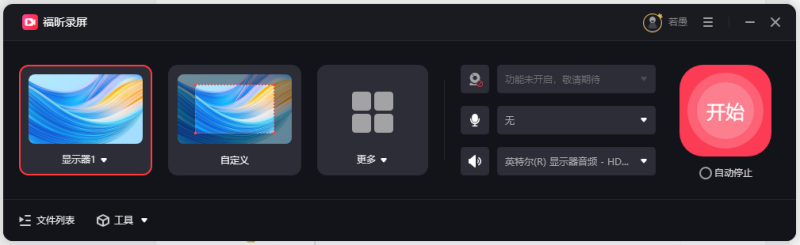
福昕录屏如何全屏录屏?
很多小伙伴想要在电脑上实现录屏的时候都会来问小编录屏工具哪个好用,小编我一如既往的推荐福昕录屏大师这个电脑录屏工具。因为福昕录屏大师这个录屏工具功能特别齐全,不仅可以全屏录屏,还可以分区录屏,还有其他功能等你来发现。


第一步,打开福昕录屏
首先需要下载【福昕录屏】,下载完毕,安装在电脑上即可。双击打开【福昕录屏】,点击【开始使用】。

第二步,选择【全屏】,点击【REC】
开始使用福昕录屏后,会自动跳转录屏页面,选择【全屏】,再点击【REC】就可以实现全屏录屏了。
野葱录屏怎么设置全屏录屏?
野葱录屏的全屏录屏功能,就是专门针对日常全屏录制场景优化的,完美避开了所有坑。首先它支持全分辨率适配,不管你是笔记本、台式机,不管是1080P、2K高清屏幕,都能1:1原画质录制,画面不拉伸、不裁剪、无黑边,完整还原整个桌面全屏画面。

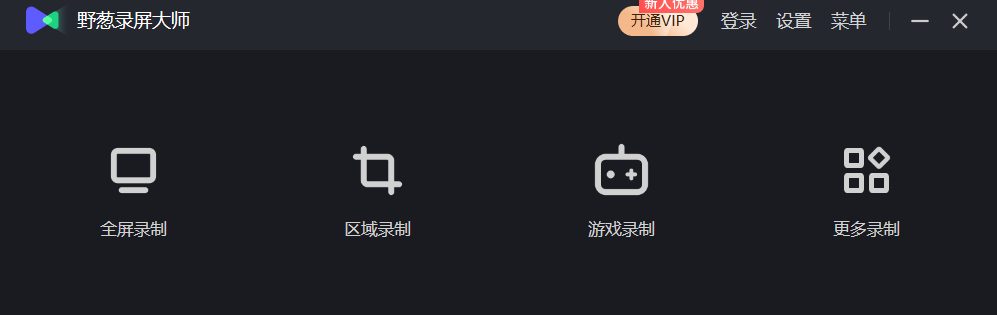
第一步:打开软件,选择全屏录制模式
先在官方渠道下载安装野葱录屏,安装全程一键操作,打开软件后,界面非常干净简洁,功能分区一目了然。直接在首页功能栏,找到全屏录制选项并点击,不用多余调试。
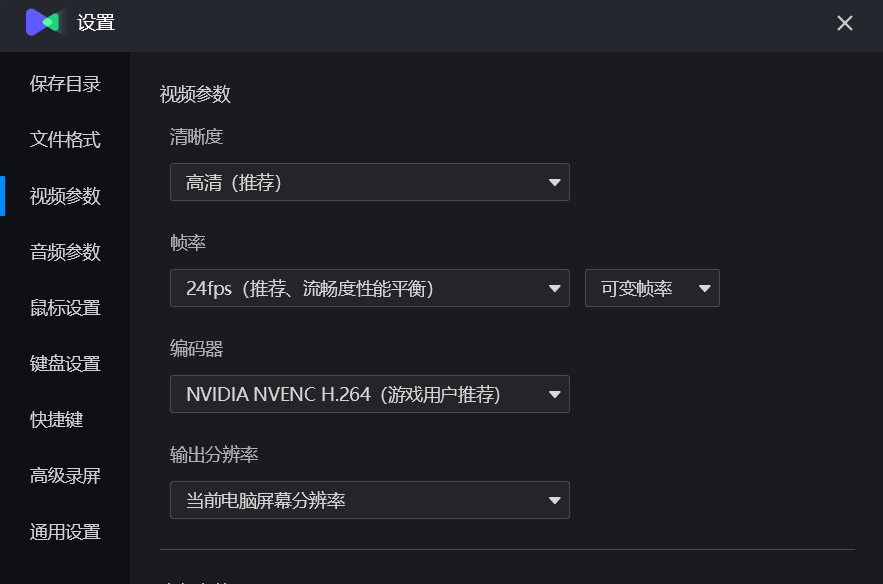
第二步:按需简单设置录制参数
选中全屏录制模式后,大家可以根据自己的使用场景简单设置参数,新手直接默认设置也完全够用,不用复杂调试。
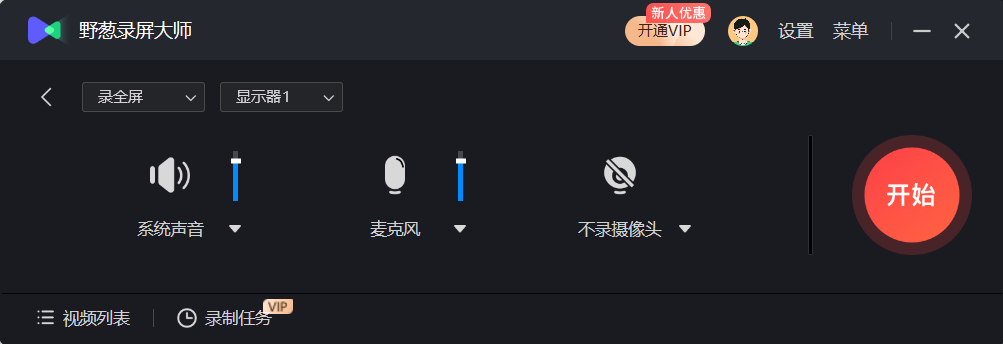
第三步:一键启动录制,自动保存高清成品
所有设置完成后,直接点击开始录制按钮,也可以使用快捷键快速启动,倒计时结束后就会自动开启全屏录制。录制过程中,整个电脑屏幕的所有操作都会完整记录下来,不会遗漏任何画面细节。
爱拍录屏怎么进行全屏录屏?
在电脑日常使用中,很多场景都需要用到全屏录屏,比如完整录制线上网课、整场直播回放、电脑桌面操作全过程、游戏全局画面、线上会议全程记录等。相比于区域录屏,全屏录屏可以完整捕捉整个电脑屏幕的所有画面,不漏掉任何细节,操作更加省心便捷。爱拍录屏作为主流的电脑录屏工具,其全屏录屏功能简单稳定、高清无水印,是多数用户录制全屏画面的首选。

第一步:打开爱拍录屏,进入录屏功能页
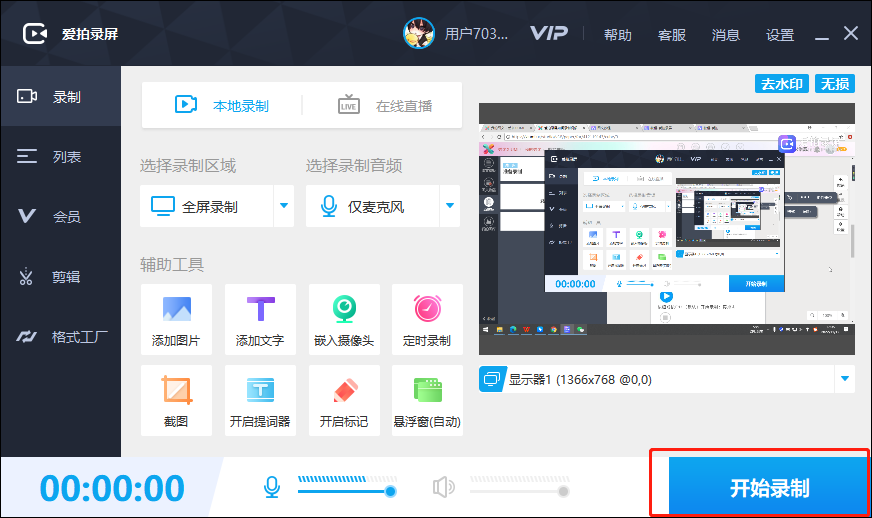
在电脑上启动爱拍录屏正版软件,软件首页界面干净简洁,无多余广告。在首页核心功能区,点击【屏幕录制】选项,进入录屏专属操作界面,准备开始全屏录制设置。
第二步:选择【全屏录制】模式
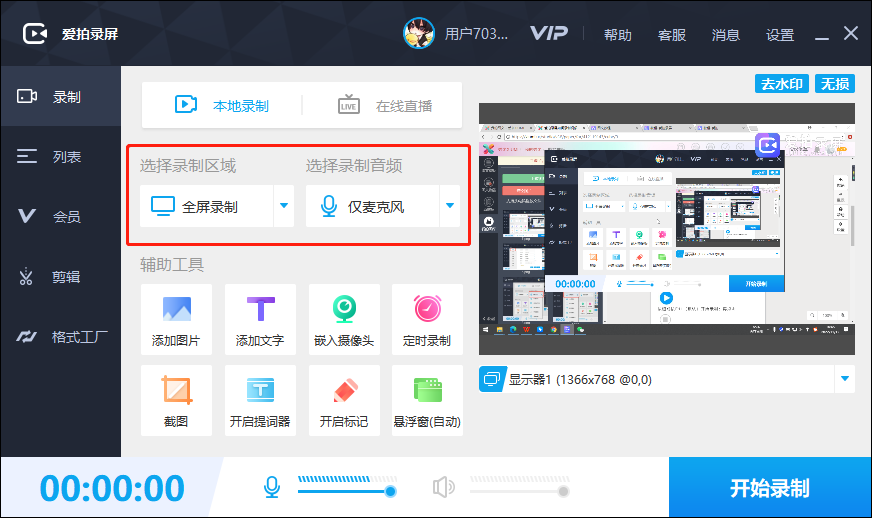
在录屏模式选项中,找到并点击全屏录制模式。选择该模式后,软件会自动识别并锁定整个电脑屏幕,无需手动调整任何画面区域,直接完成录制范围设定,这也是全屏录屏最便捷的一点。
第三步:开启录制,实时编辑画面
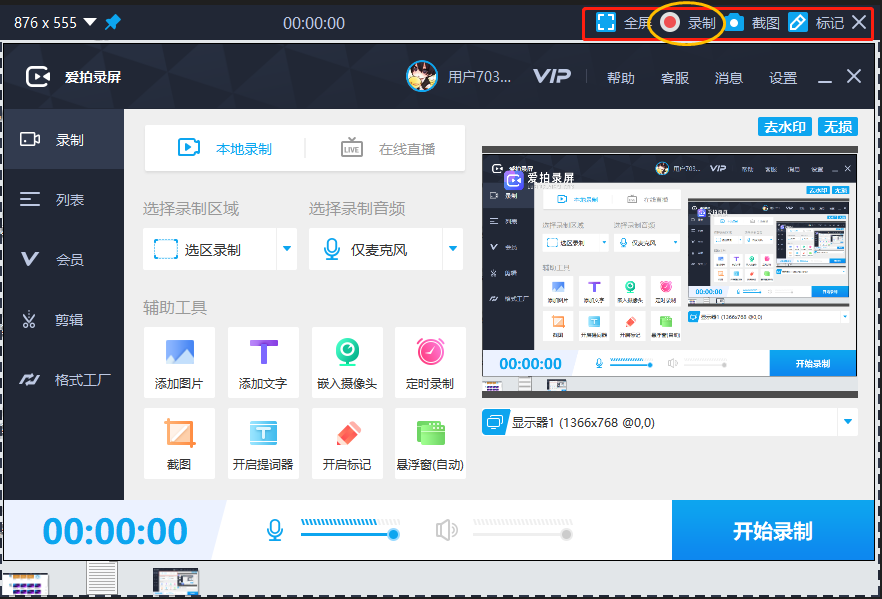
所有参数设置完成后,点击【开始录制】按钮,也可以使用软件默认快捷键快速启动全屏录屏。录制过程中屏幕会出现悬浮控制栏,支持随时暂停、继续录制。如果需要制作讲解视频,可使用涂鸦工具,随时添加文字、箭头、高亮标记,标注视频重点内容。
福昕录屏大师是一款功能全面且操作简便的录屏软件,适合各种场景下的视频录制需求。用户只需选择录制区域、调整音频设置,即可轻松开始捕捉屏幕内容,支持高清画质和多种格式导出。它还具备实时编辑功能,方便用户在录制过程中添加标注或注释,提升视频的专业性和表达效果。无论是制作教程、会议记录还是游戏录像,此工具都能满足不同用户的需求,帮助实现高效且清晰的屏幕录制体验。
上一篇
在线录屏有哪些实用功能?如何选择合适的在线录屏工具?
在线录屏悄然成为工作和学习的新宠,不论是远程会议的精彩瞬间,还是游戏操作的高光时刻,都能轻松捕捉。无需复杂安装,只需一点点击,屏幕上的一切动态便能实时记录,既省时又高效。无论是做教程、分享经验,还是保存珍贵回忆,在线录屏让信息传递变得更加直观生动。随着功能不断升级,录屏不再只是技术控的专属,人人都能玩转,让你的创意和灵感随时“动”起来。福昕录屏如何全屏录屏?很多小伙伴想要在电脑上实现录屏的时候都会来问小编录屏工
下一篇
如何录屏?5分钟学会屏幕录制的完整操作指南
上周帮家里人解决电脑问题时,突然发现光靠嘴说根本说不清楚,于是直接录了一段操作过程发过去,对方秒懂。这种"录一下"的体验真的会上瘾——录屏不只是技术人员才需要的技能,老师做微课、自媒体做教程、职场人做汇报素材,都离不开它。今天就把最基础的录屏方法全部梳理一遍,保证你看完这篇,以后遇到任何需要"给你看看怎么做"的场景,都能淡定地打开录屏。 ---## 工具推荐### 1. 福昕录屏大师(国产免费首选)福昕录屏大师操作界面全部中文化,没有任

