电脑录屏需要什么软件?如何操作录屏?
当今社会,电脑已经成为人们生活中不可或缺的一部分。而在使用电脑时,我们往往需要将屏幕上的内容录制下来,以便与他人分享或保存下来。那么,对于电脑录屏这个问题,你知道怎么弄吗?或许你曾经为此苦恼过,不知道该如何操作。但是,别担心!今天我就来为大家揭开这个谜团,教你如何轻松实现电脑录屏。无论是游戏操作、教学演示还是视频制作,只需简单几步,你就能轻松搞定!接下来,我将分享一些实用的技巧和工具,让你变成电脑录屏的高手!
电脑录屏弄
福昕录屏大师是福昕软件旗下的一款专业录屏软件。它可以帮助用户在电脑上进行高质量的屏幕录制,并且支持同时录制麦克风声音和系统声音。用户可以使用此工具来制作教学视频、游戏录像、演示文稿等。该软件具有简单易用的界面,用户只需几步操作就能完成录制过程,并且可以根据需要进行编辑和剪辑。此工具还提供了多种输出格式和分辨率的选择,以满足用户的不同需求。总之,此工具是一款功能强大、操作简便的电脑录屏软件,适合各种录屏需求。
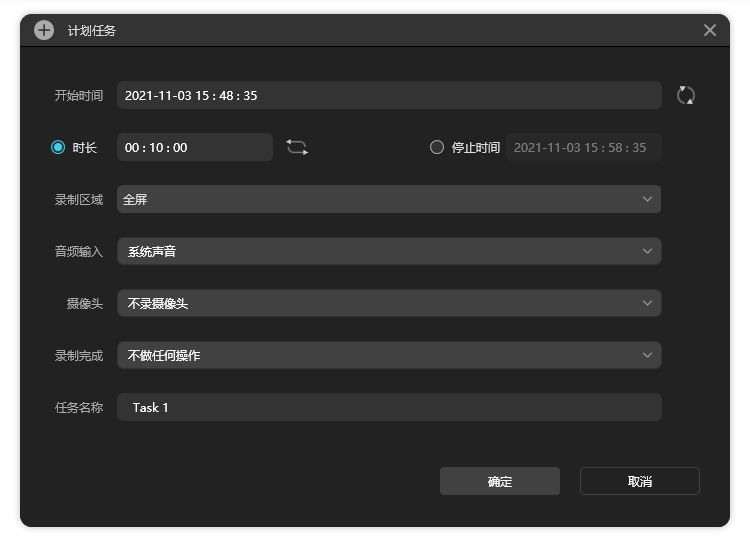
电脑录屏怎么弄? 具体步骤!
要在电脑上录屏,可以使用福昕软件旗下的福昕录屏大师产品。以下是具体步骤:
1. 下载并安装这个工具软件。
2. 打开软件后,选择录制模式。可以选择全屏录制、窗口录制或自定义区域录制。
3. 在录制设置中,可以选择录制声音、鼠标点击效果等选项。
4. 点击开始录制按钮,开始录制屏幕。
5. 在录制过程中,可以使用快捷键来控制录制,如暂停、继续、停止等。
6. 录制完成后,可以对录制的视频进行编辑,如剪辑、添加字幕、调整音频等。
7. 最后,选择输出格式和保存路径,点击保存按钮即可保存录制的视频。
通过以上步骤,就可以使用这个工具软件在电脑上进行录屏操作了。
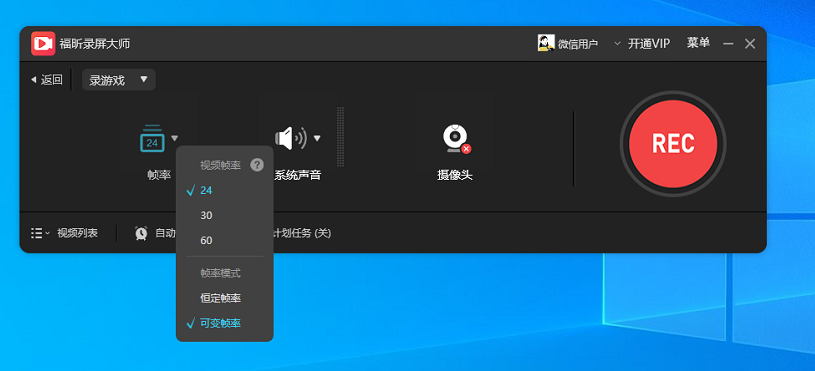
通过此工具,用户只需简单几步即可完成录屏操作。首先,打开软件并选择录制区域,可以选择全屏、窗口或自定义区域进行录制。其次,设置录制参数,包括声音录制、鼠标点击效果等。然后,点击开始录制按钮即可开始录制过程。此外,此工具还提供了丰富的录制功能,如画中画、实时标注等,方便用户进行个性化操作。录制完成后,用户可以对录制视频进行编辑、剪辑等后期处理,并支持多种常见视频格式的导出。总之,此工具是一款简洁、高效的电脑录屏软件,为用户提供了便捷的录制工具,满足了用户对电脑录屏的各种需求。
上一篇
win8电脑录屏如何操作?录屏软件有哪些选择?
你是否曾经有过这样的困扰,想要记录电脑上的操作过程却不知该如何实现?别担心,现在有了Win8电脑录屏功能,轻松解决你的问题!就像给电脑装上了一双“电子眼”,无论是演示操作、教学分享还是游戏攻略,只需简单几步,便可将整个过
下一篇
如何录屏?5分钟学会屏幕录制的完整操作指南
上周帮家里人解决电脑问题时,突然发现光靠嘴说根本说不清楚,于是直接录了一段操作过程发过去,对方秒懂。这种"录一下"的体验真的会上瘾——录屏不只是技术人员才需要的技能,老师做微课、自媒体做教程、职场人做汇报素材,都离不开它。今天就把最基础的录屏方法全部梳理一遍,保证你看完这篇,以后遇到任何需要"给你看看怎么做"的场景,都能淡定地打开录屏。 ---## 工具推荐### 1. 福昕录屏大师(国产免费首选)福昕录屏大师操作界面全部中文化,没有任

