电脑录屏好用吗?如何使用录屏功能?
无需下载繁琐软件,也不必花费额外费用,这个小小的功能就像一位潜伏在电脑里的特工,随时准备为我们捕捉那些珍贵的瞬间。无论是记录游戏精彩时刻、制作教学视频,还是与朋友分享生活点滴,电脑自带的录屏功能都能轻松应对。它简直就是我们的“秘密武器”,让我们能够以最简单、最快捷的方式展示自己的才华。现在,让我们一起揭开这个隐藏在电脑中的神奇功能吧!
电脑自带的录屏
电脑自带的录屏功能通常比较简单,只能基本录制屏幕活动,缺乏一些高级功能。而福昕录屏大师是一款专业的录屏软件,具有更多强大的功能。它可以录制全屏、窗口、区域等多种录屏模式,支持高清录制,保证视频质量。此外,这个工具还可以添加鼠标点击效果、音频录制、视频剪辑等功能,使录制的视频更加丰富和专业。它还提供了多种输出格式和设备适配,方便用户在不同平台上播放和分享录制的视频。总之,这个工具是一款功能强大、操作简单的专业录屏软件,能够满足用户对录屏的各种需求。
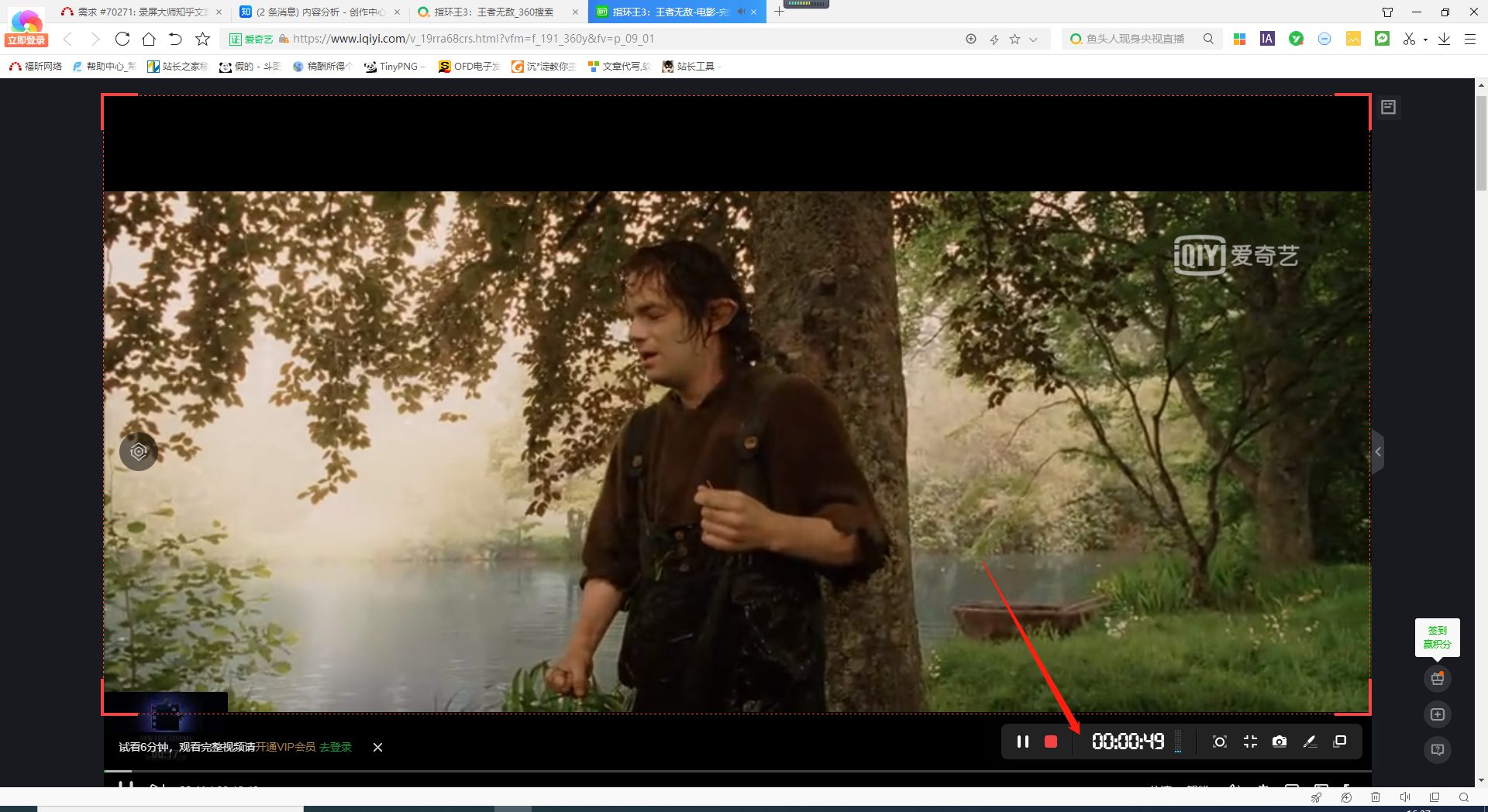
电脑自带的录屏具体步骤!
电脑自带的录屏具体步骤如下:首先,打开电脑,进入需要录制屏幕的界面。然后,按下键盘上的“Windows”键和“G”键同时,打开“游戏栏”。接下来,点击“是,这是一个游戏”选项,即可进入录屏界面。在录屏界面上方,可以选择录制整个屏幕或者只录制某个窗口。点击“录制”按钮开始录屏。录屏过程中,可以通过点击麦克风图标来开启或关闭录制声音。录制完成后,点击“停止”按钮结束录屏。录屏文件会自动保存在电脑的“视频”文件夹中。如果需要编辑录屏视频,可以使用电脑自带的视频编辑软件或者第三方软件进行编辑。
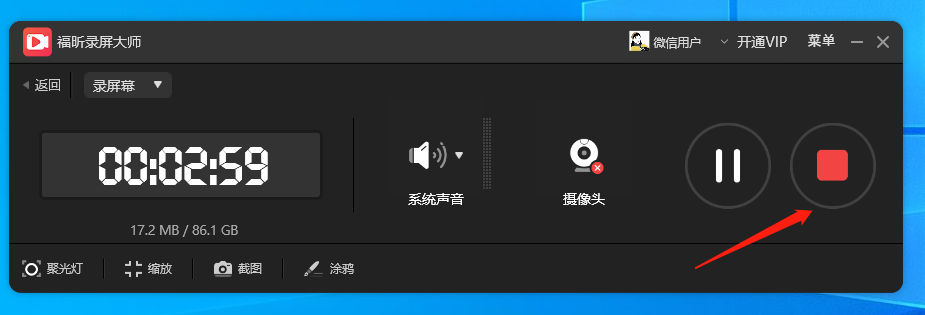
它不仅可以方便地录制电脑屏幕上的任何活动,还支持高清录制和多种视频格式输出。该软件操作简单,界面清晰直观,即使是初学者也能轻松上手。用户可以根据需要自定义录制区域,还能添加鼠标点击特效和声音说明,使录制的视频更加生动和易于理解。另外,此工具还提供了丰富的编辑功能,包括剪辑、合并、添加水印等,让用户能够制作出专业水平的录屏视频。总之,此工具是一款实用性强、操作简便的录屏软件,为用户提供了更多灵活性和创作空间。
上一篇
XP电脑录屏如何操作?录屏软件有哪些?
作为一名热衷于科技的用户,难免会遇到这样的情况:在使用XP电脑时,你想要将自己操作的过程或者某个软件的使用方法录制下来,但
下一篇
录屏怎么缩放画面?F10放大区域的做法
用录屏讲解一个表格或者一段代码时,最尴尬的情况是整屏录下来,观众在手机或小窗口里根本看不清光标停在哪一行。把关键区域放大,画面立刻就清楚了。问题在于放大之后怎么退出、放大到什么程度合适,很多人初次上手都会手忙脚乱。这类操作在录制期间就能完成,不需要后期剪辑。录制时放大画面能解决什么问题?缩放录制指的是录制期间,使用快捷键F10或缩放按钮放大画面中的某个区域,突出录制内容。它对付

