

ppt文档怎么翻译?翻译ppt文档软件哪个好用?PPT是用来演示的,对排版和颜值要求特别高。翻译英文PPT时,格式问题特别突出:比如英文标题和正文的字体大小、段落间距,翻成中文后可能因为字数变了,要么文字超出去,要么留太多空白;精心做的图表、流程图里的英文标注,翻译时没对齐原来的位置,整体就变丑了;甚至动画和幻灯片切换效果,也可能因为翻译软件不兼容出问题。要是用来对外展示或给领导汇报,格式乱的PPT不光显不出专业,还会让观众抓不住重点。想知道用啥软件能做好吗?我选了五款不错的翻译软件,接下来教大家怎么操作。

软件一:福昕翻译大师
做跨境业务的宝子们,英语PPT翻译是不是超烦?之前译完总遇到文字溢出、图片错位,重新排版要花大半天。直到发现福昕翻译大师,直接解决这个痛点!它译PPT真的太懂需求了,译成中文后文本框、图片、图表的位置都不变,排版和原文一模一样,不用再手动调整。而且除了PPT,Word、Excel、PDF这些格式也能译,AI智能翻译又快又准,还能双语对照查看。操作超简单,上传文件一键翻译,办公做演示文稿用它,省心又专业~
第一步,打开安装好的福昕翻译大师,左侧可以准确的看出翻译功能。点击文档翻译功能。

第二步,点击右边空白区域,或者直接将需要转换的文件拖拽到区域内。

第三步,等待文件上传完成后,点击上边的语言将源语言和目标语言设置好。最后点击翻译即可。

软件二:DeepL Translator
翻译英语PPT成中文的准确率堪称顶尖,尤其是商务、学术类专业术语翻译精准,还能精准还原PPT里的文本排版、字体样式和段落间距,不会打乱原有的版式布局。免费版就能处理常规大小的PPT文件,操作界面全中文化,不用查英文菜单,新手也能快速上手,翻译后的文本还能直接复制回PPT里替换,省了反复排版的麻烦。
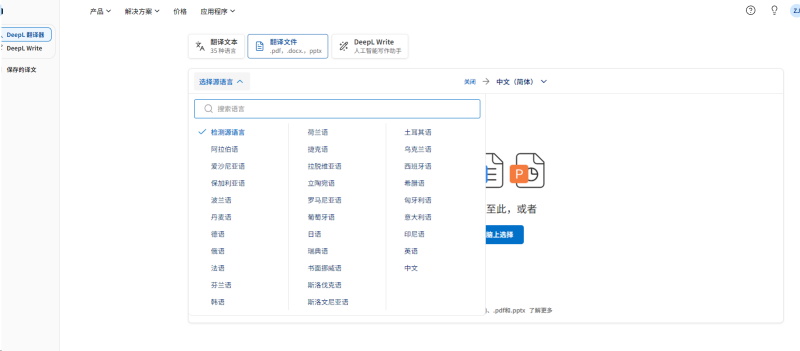
第一步,打开DeepL网页版,找到“翻译文档”入口,上传要翻译的英语PPT文件;

第二步,选定目标语言为“中文(简体)”,点击翻译按钮,等待完成后下载译文文件。
软件三:Google翻译
完全免费且无使用限制,支持直接上传PPT文件翻译,速度特别快,小体量PPT几秒就能出结果。能精准识别PPT里的文本框、备注栏内容,翻译后基本保留原有的页面结构,还支持多端同步查看译文,不管是改课件还是整理会议PPT都够用,新手操作也毫无门槛。
第一步,打开Google翻译网页,点击顶部“文档”选项,选好源语言“英语”和目标语言“中文”;

第二步,点击“浏览计算机”上传PPT,上传完成后点击“翻译”,等待生成译文后下载。

软件四:SYSTRAN Translate
专门针对办公文档优化,翻译英语PPT时能精准识别图表旁的注释、表格内的文字,不会漏译关键信息。免费版支持最大10MB的PPT文件,翻译后能保留PPT的动画标记和幻灯片切换效果,不用重新设置动画。界面简洁无广告,操作流程一步到位,适合处理带复杂图表的商务PPT。
第一步,进入SYSTRAN Translate官网,找到文档翻译板块,上传英语PPT文件;

第二步,选择目标语言为中文,点击“翻译”按钮,完成后下载翻译好的PPT文件。

软件五:Reverso Translate
翻译英语PPT时注重语境适配,比如职场话术、学术表达会根据场景调整译文,更符合中文使用习惯。免费版支持PPT文件直接上传,还能显示单词的词性、搭配例句,方便核对译文准确性。翻译后能导出双语对照版PPT,一边看原文一边改译文,整理PPT效率更高。
第一步,打开Reverso Translate网页,点击“文档”选项,上传需要翻译的英语PPT;

第二步,设置源语言为英语、目标语言为中文,点击翻译,等待完成后下载译文。

以上这五种文档翻译工具就是今天的分享啦,使用起来都是非常简单的,每种方法都有自己的优势,大家可以根据PPT的内容类型和排版复杂度来选,多尝试几次就能找到用着顺手的那一款。

