

前年陪客户接待一批德国供应商,对方语速快,翻译同事中途去接电话,我硬着头皮顶了十分钟,场面一度很尴尬。后来学乖了,手机上装了两个能实时转译的工具,再遇到类似场合至少不会卡住。语音翻译和文字翻译完全是两回事,它考验的是实时性和容错。这篇整理 7 款我用过的语音翻译工具。
一、福昕翻译大师:会前把材料备好,现场少一半误会
开会之前把议程、PPT、往期会议纪要译成双语版,发给双方参会的同事先看一遍,这是福昕翻译大师在会议场景里最实用的用法。术语统一了,现场沟通的歧义会少一大半,会后整理纪要也能直接拿双语材料对照,不用再靠记忆拼凑。
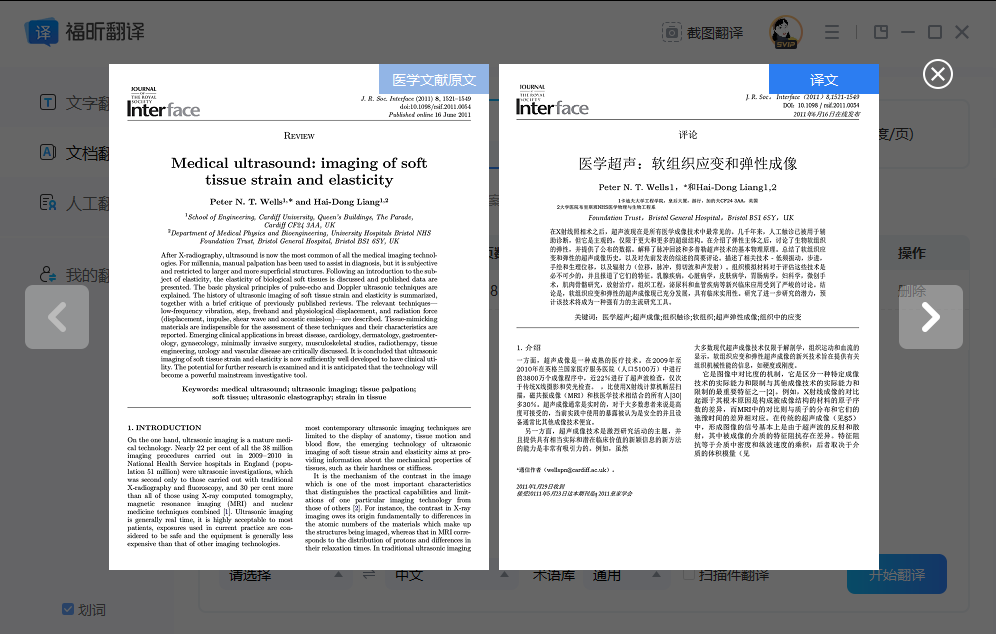
整理材料:把议程、PPT、背景资料集中到一个文件夹。
批量导入:打开客户端 → 文档翻译 → 全选拖进窗口。
锁定术语:设置 → 术语库 → 录入项目名、产品名、人名职务的固定译法。
开始翻译:点开始翻译 → 输出双语版本。
会前确认:导出后发给双方各一份 → 会上遇到分歧直接指材料。
二、福昕录屏大师:会议全程录下来,复盘不用靠记忆
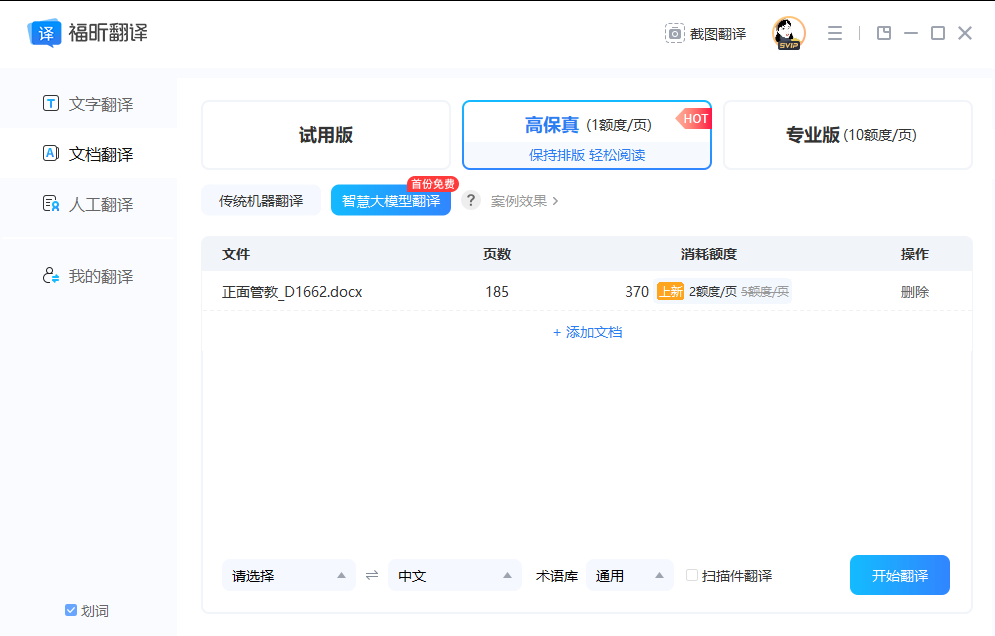
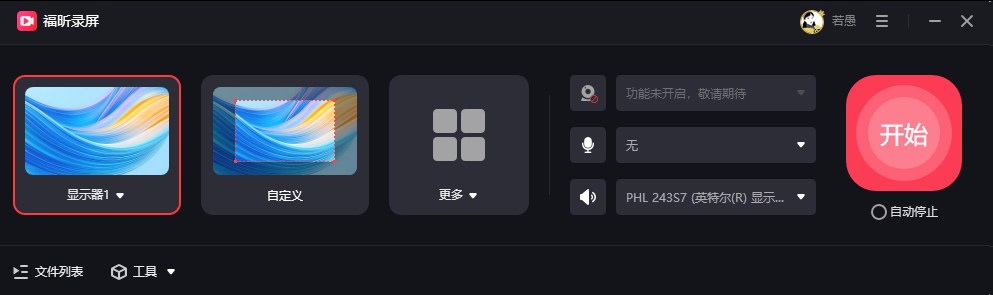
会议全程录下来,是会后唯一靠谱的复盘依据。福昕录屏大师能同时录屏幕和麦克风,还能把两路声音分开保存,会后转写成文字时,说话人区分得更清楚,整理纪要时可以分段处理。
设置录制源:打开软件 → 选全屏或指定窗口 → 勾选系统声音与麦克风。
试录一段:先录 30 秒回放 → 确认两路音量均衡。
正式录制:点开始 → 会议期间保持窗口不最小化。
分段保存:每 30 分钟分一个文件 → 避免单文件过大。
导出音频:会议结束后导出 MP3 → 交给转写或翻译工具。
三、Microsoft Translator
微软翻译的对话模式很适合面对面沟通,两个人各说各的语言,屏幕上左右分栏显示原文和译文,还能语音播报。支持多人加入同一个对话房间,谈判桌上几个人一起用也不乱。
四、Google 翻译
Google 翻译的对话功能启动最快,点开就能用,支持自动识别语种,双方交替说话时会自动判断谁在讲。适合临时问路、点餐这类短对话。正式会议不建议用,一是噪音环境下识别率会下降,二是没有录音留档。
五、Otter.ai
Otter.ai 是英文会议记录的标杆,实时转写、自动区分说话人、会后生成摘要。它的中文支持相对弱,通常的用法是英文会议用它记录,转出的文字再交给翻译工具处理,组合起来比实时翻译可靠。
六、Sonix
Sonix 支持三十多种语言的音视频转写加翻译,上传会议录音后能直接输出带时间轴的文稿和译文。按小时计费,适合经常要整理多语种会议纪要的团队,比人工听译快得多。
七、Zoom AI Companion
Zoom 的 AI 助手已经内置会议纪要功能,会议结束后自动生成摘要和待办,支持把纪要翻译成不同语言发给参会者。前提是会议本身在 Zoom 上开,功能包含在付费套餐里,不用额外买。
语音翻译用起来,最忌讳临场才试工具。我的建议是提前做准备:会议材料先用福昕翻译大师译成双语版发下去,术语统一了,现场少一半误会;面对面交谈用微软翻译或者 Google 翻译的对话模式顶着;会后再靠录屏和转写工具把纪要整理出来。真要说经验,会议现场的实时翻译工具只能救急,重要谈判还是得配专业译员,工具负责让你不漏信息,人的判断才是决定性的。

