

- 2026-06-22 11:42:58
平时处理各种英文的Excel报表时,最让人崩溃的不是翻译本身,而是翻译完之后格式全乱了。明明只是想把内容翻成中文,结果合并单元格被拆开了,公式也没了,连表头都对不齐,还得花大把时间去手动调排版,简直比重新做一张表还累。我们现在可以使用能保留原始格式的Excel工具,只需要简单的几个步骤就可以轻松完成文档的翻译工作。它不仅能帮我们快速搞定语言问题,还能让数据整整齐齐地呈现出来,省去了大量无意义的返工时间。为了帮大家彻底解决这个问题,小编整理了五款好用的文档翻译工具,咱们接着往下看具体怎么用吧。

工具一:福昕翻译大师
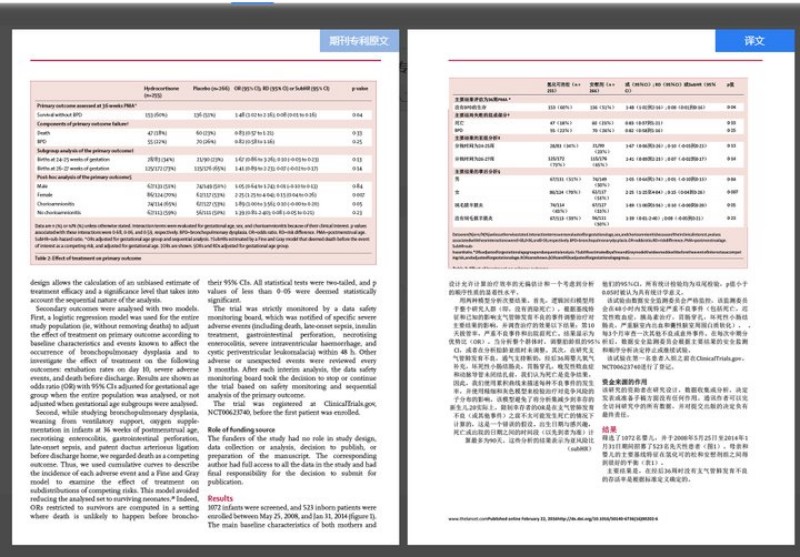
想要Excel表格自动翻译,首选福昕翻译大师,原生适配全版本Excel文件,免费就能用整表自动翻译功能,不用开会员、无页数限制。它能精准识别每个单元格的文字、数据、备注,自动逐行逐列翻译,不会漏译、错译,译文贴合中文阅读习惯,语句通顺自然。最省心的是翻译后1:1还原原表的行列布局、单元格格式、表格样式,不用手动排版调整,还支持多表批量自动翻译,加载快、运行稳,不管是简单数据清单还是复杂商务报表,都能轻松搞定,新手零基础也能快速上手。
步骤一:打开官网,上传需要自动翻译的Excel表格文件;
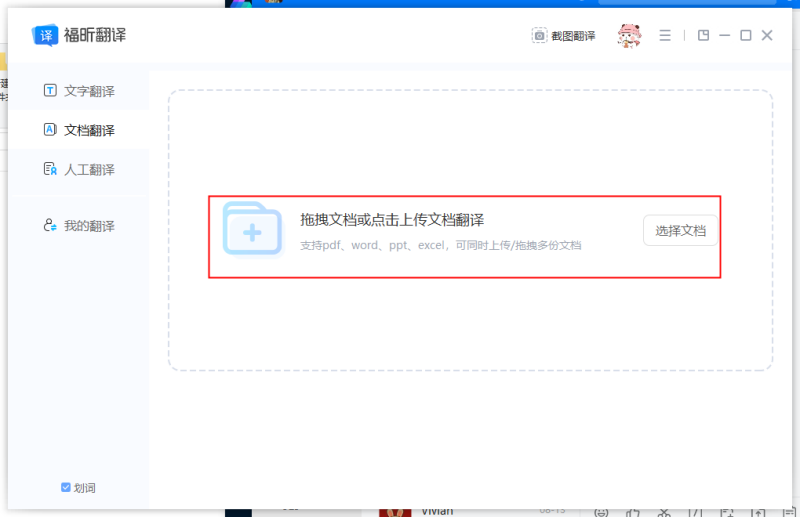
步骤二:设置对应翻译语种,开启整表自动翻译模式;
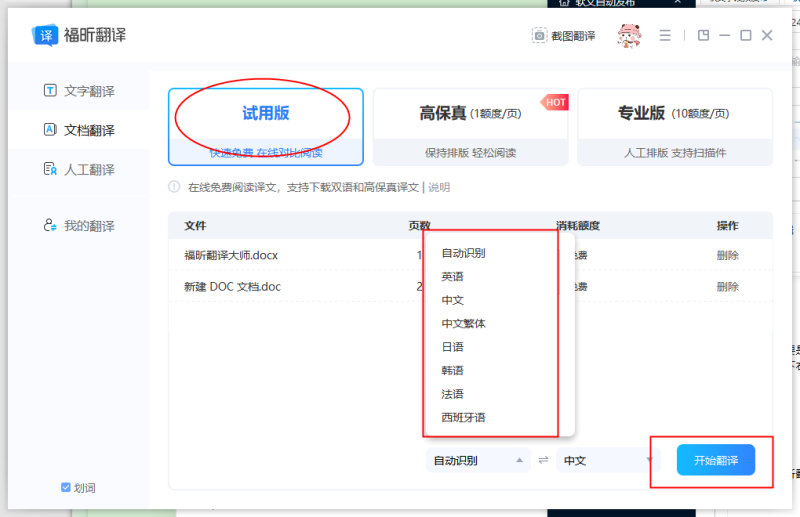
步骤三:翻译完成预览内容,确认数据格式无误免费下载即可。
工具二:SmallPDF
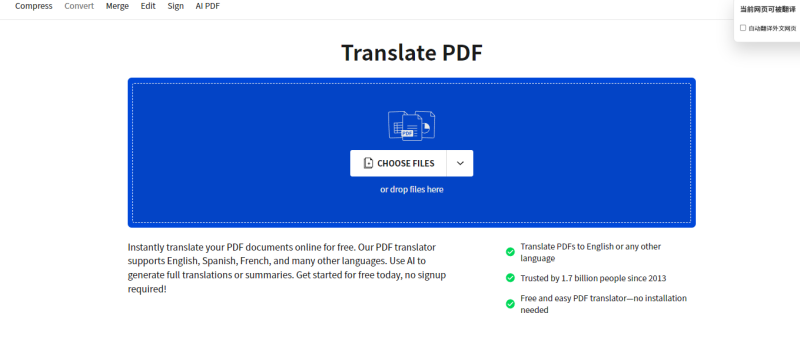
SmallPDF是轻量化的Excel自动翻译工具,主打简单快捷,不用注册登录,打开就能用。它能自动解析Excel表格内容,一键完成整表翻译,文本识别完整,不漏单元格、不漏备注,译文通俗易懂,贴合日常使用场景。翻译后能保留原表基础排版,不会出现行列错位、数据混乱的问题,页面干净无广告,响应速度快,临时应急翻译Excel表格,快速通读数据内容特别省心。
步骤一:上传Excel表格文件,选定对应翻译语种;
步骤二:一键启动自动翻译,完成后直接导出文件即可。
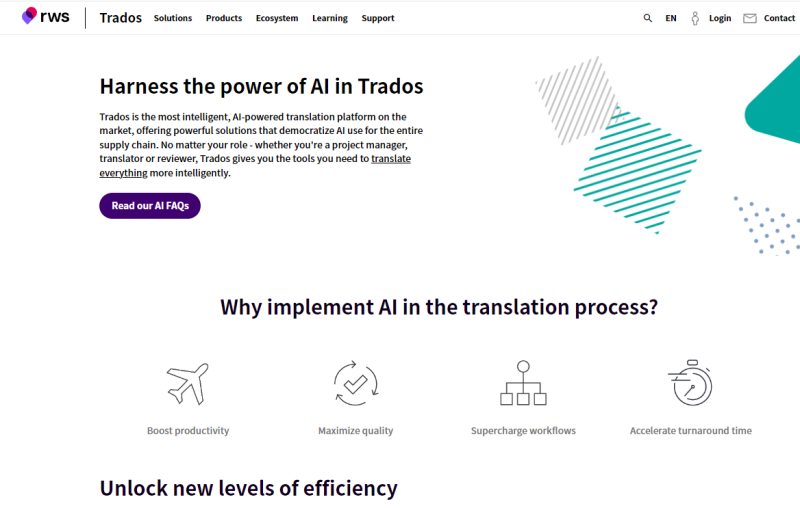
工具三:SDL Trados
SDL Trados是专业级的Excel翻译工具,很适合商务、行业类专业表格翻译。它内置完善的行业术语库,能自动统一整表的专业词汇翻译口径,不会出现前后用词不一致的问题,译文严谨规范,贴合正式商务场景。自动翻译时能精准识别表格内的专业数据、固定搭配,翻译准确率高,同时完好保留原表的复杂结构,不会破坏公式、图表布局,免费开放核心自动翻译功能,对表格翻译精度要求高的场景特别适配。
步骤一:上传需要翻译的Excel专业表格;
步骤二:设置翻译方向,完成自动翻译后保存文件。
工具四:Reverso
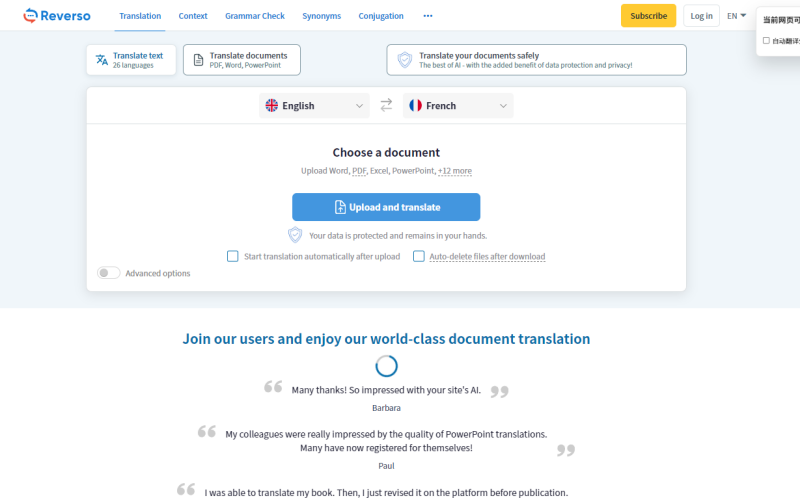
Reverso的Excel自动翻译主打语境精准适配,能结合表格上下文、行业场景优化译文,告别生硬机械翻译。它能自动识别表格内的文本内容,结合整表语义调整措辞,译文自然流畅,贴合中文表达习惯,不会出现语句割裂、语义偏差的问题。自动翻译完整度高,表格内的小字备注、数据说明都能精准翻译,同时保留原表的基础排版,操作简单,适合翻译需要精读的外文数据表格、学习资料表。
步骤一:上传Excel表格文件,切换对应翻译语言;
步骤二:一键完成整表自动翻译,导出译文文件即可。
工具五:DocTranslator
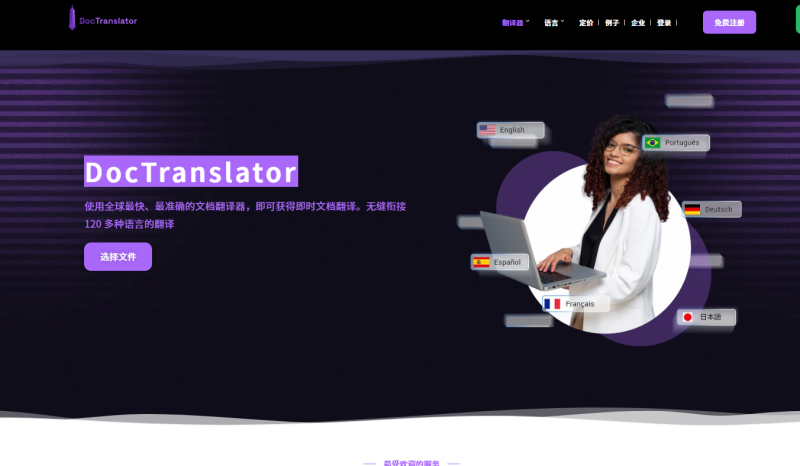
DocTranslator的Excel自动翻译兼容性拉满,全格式、全大小的Excel文件都能轻松适配,大体积、多工作表的复杂表格也能完整解析自动翻译。它能自动识别表格内的所有内容,正文、数据、注释、图表说明全覆盖,不会出现漏译、内容缺失的问题。翻译后最大程度还原原表的版式结构,行列规整、格式不乱,不用手动二次调整。全程免费无付费套路,无需注册登录,批量翻译多份Excel表格也很稳定,日常办公大批量处理外文表格特别省心。
步骤一:上传待翻译的Excel表格文件;
步骤二:启动自动翻译,完成后免费下载成品文件。
以上就是本次分享,这五款翻译工具都能免费完成Excel表格自动翻译,操作简单省事,不用逐行手动翻译。福昕翻译大师是我最喜欢使用的,格式还原、翻译效果都很出色,每款翻译工具各有优势,大家可以按需选择适合自己的就行。

