

喜欢看日文原版书和杂志的人大概都有这个体会:一页里有一半汉字,字面看得懂,组合起来完全不知道在讲什么。日译中的难点不在词汇量,而在句子结构和省略。这篇整理 7 款我用过的日译中工具,从整本书的处理到单个词条的查证都覆盖到。
一、福昕翻译大师:扫描版日文杂志也能认
读日文 PDF 资料,福昕翻译大师是我现在的默认选择。它不要求文件里的文字能选中,扫描版的日文杂志、宣传册也能识别后翻译,译完是中文和日文对照的版式,看的时候原文位置不会乱。竖排日文的识别它也单独做了适配,比通用工具出错少,看小说和杂志时这点很重要。
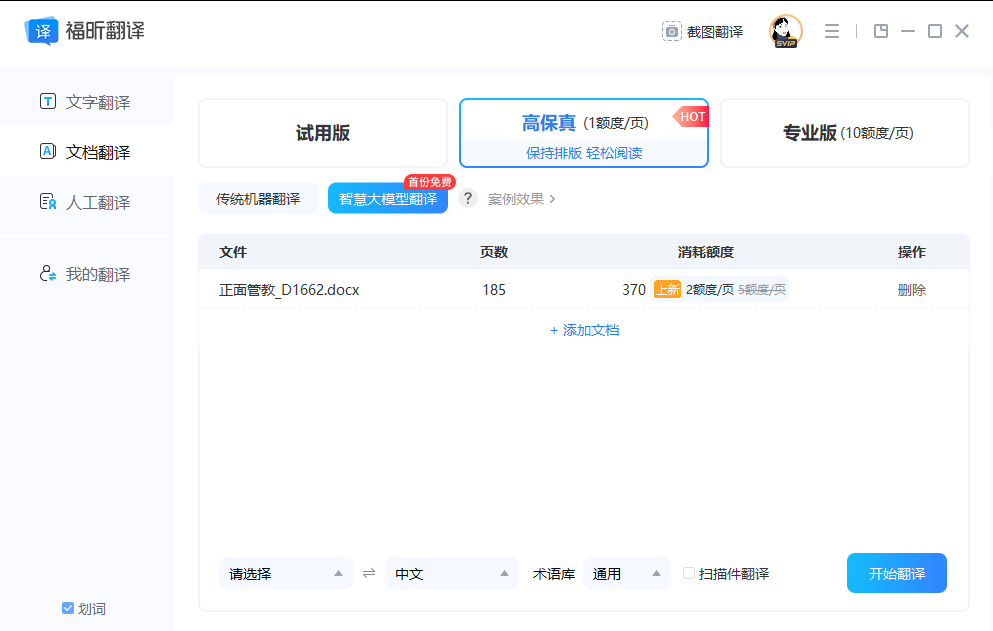
选方向:打开客户端 → 文档翻译 → 源语言日语,目标语言中文。
选类型:文件列表里标明是扫描版时,勾上识别选项。
竖排设置:进设置 → 版式 → 选择竖排,避免识别串行。
开始翻译:点开始翻译 → 完成后切到双语对照界面。
核对导出:重点核对人名、地名和专有名词 → 导出 docx 归档。
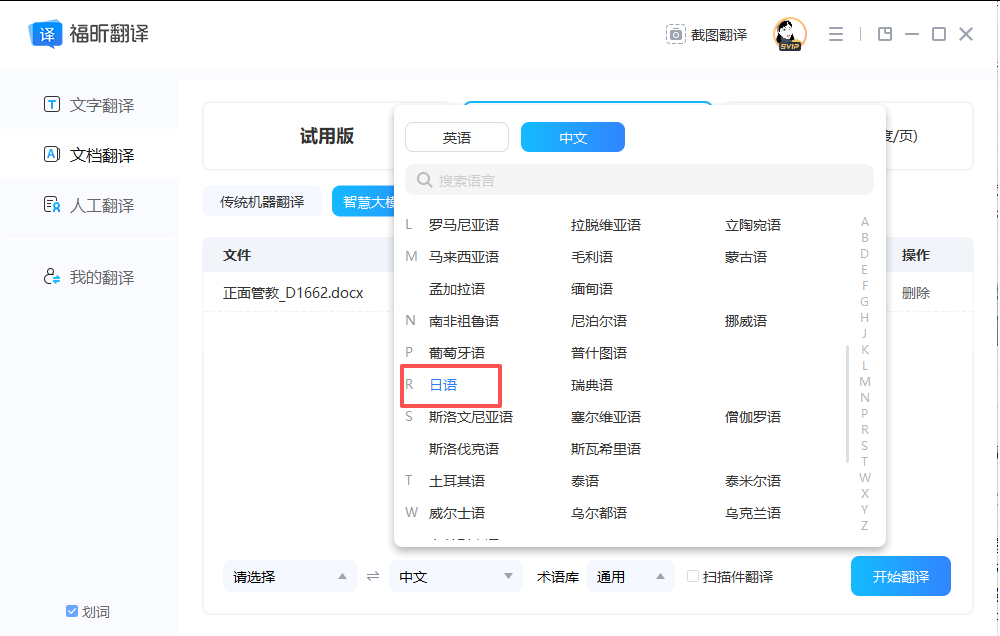
二、福昕PDF阅读器:划一下就能看读音和释义
纯看不落笔的时候,福昕PDF阅读器更轻量。划词翻译、整段翻译都不在话下,还能开朗读把日文念出来,跟着念一遍对记忆帮助不小,学日语的人用起来会觉得顺手。
开划词:打开阅读器 → 设置 → 翻译 → 开启划词开关。
划选:鼠标划过生词或句子 → 浮窗显示读音与中文释义。
切词典:浮窗上可切换词典源 → 对比不同释义。
朗读:点喇叭图标 → 播放日语发音,跟着念。
标记:给难点句加高亮 → 整理成自己的笔记。

三、DeepL
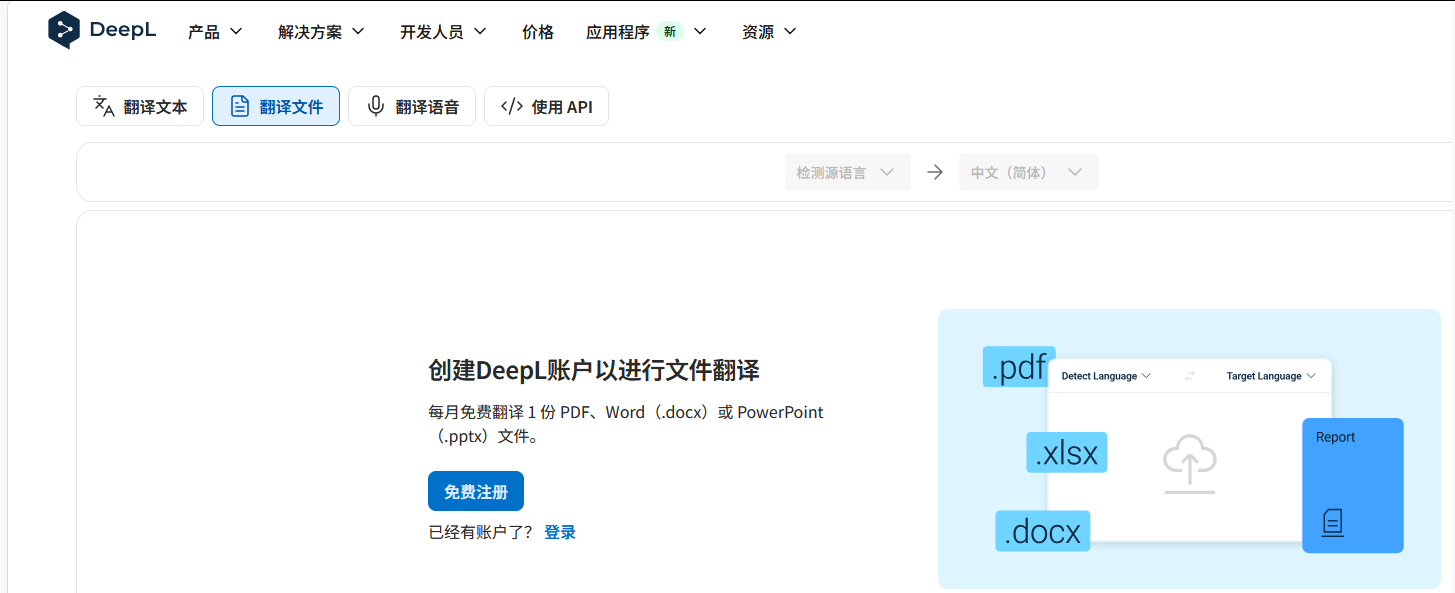
DeepL 的日译中在语序还原上做得不错,日文的长定语从句通常能拆成中文读者习惯的短句。它对日语敬语的处理也比多数工具细,翻译商务文书时读起来自然。免费版有额度,日常阅读够用。
四、Google 翻译
Google 翻译的日译中最实用的是拍照和浏览器扩展两个入口,看日文网页直接整页变中文,遇到不认识的商品标签拍一下也行。译文通顺度一般,长句容易翻得散,但作为先看个大概的工具很称职。
五、みんなの自動翻訳
みんなの自動翻訳 是日本国立研究机构做的翻译服务,主打的是日语翻译的稳定性,术语处理比商业工具保守,很少出现离谱的意译。界面偏工具化,但它有面向个人的免费额度,做学术资料翻译的人用得多。
六、Jisho.org
Jisho.org 是老牌日语词典网站,查词时会一并给出汉字读音、词性、用法例句和常用搭配。它的搜索支持按部首、按读音找词,碰到字典里查不到的写法,用它的例句库常能摸到思路。翻得准是一回事,理解得清不清楚是另一回事。
七、Papago
Papago 在日韩互译上是强项,日译中的表现中规中矩。它的好处是界面清爽、支持拍照,出门在日本用手机处理临时翻译很方便。如果是平时读资料,我还是更推荐桌面端的工具。

日译中的工具,按用途选就行。整本书、整份资料要读,用福昕翻译大师这类支持识别的客户端最省事,竖排日文一定要手动选对版式;日常查词和抠用法,Jisho.org、Weblio 这类词典比翻译工具更管用;手机上临时用,随手打开浏览器扩展或者拍照翻译就够了。最后一句忠告:日文里的人名、地名、公司名最容易翻错,看到这些词多查一遍词典,别偷懒。

