

每天早上挤地铁的那半小时,我习惯刷几篇英文资讯。以前遇到生词就停下来查,一篇文章能看四十分钟,读完整个人都烦了。后来把工具换了一套,速度提上来,理解也没打折。英译中这个场景,关键不在于翻得多准,而在于别打断阅读节奏。这篇整理 7 款我用过的英译中工具,从整篇翻译到划词取词都覆盖。

一、福昕翻译大师:一堆英文报告一次处理完
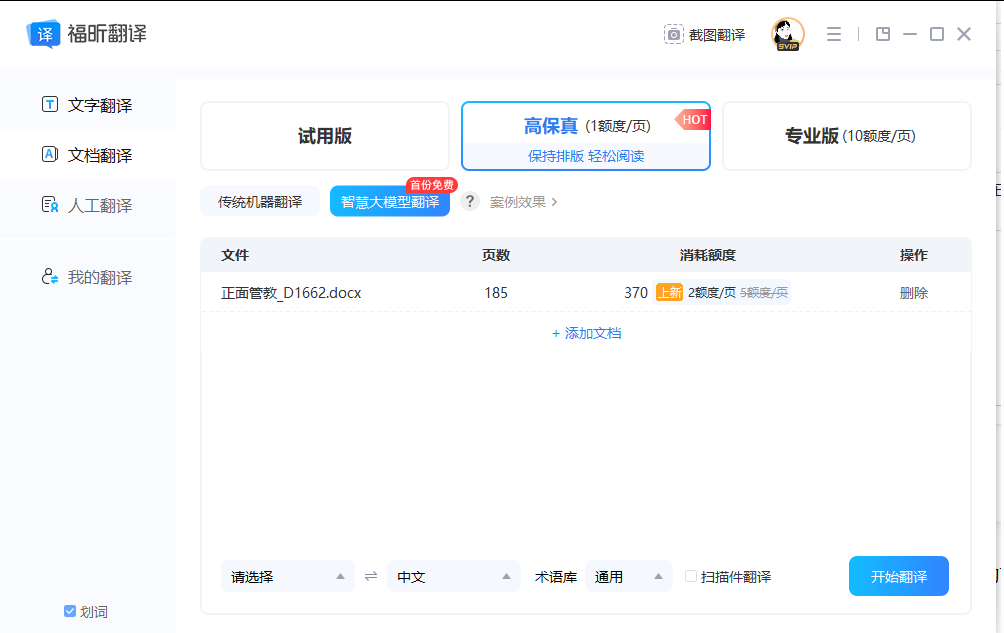
处理英文文档,福昕翻译大师最省事的地方在批量。比如一次拿到十几份英文行业报告,直接全选拖进客户端,译完是双语对照的排版,篇幅长的可以先看中文速览,需要核对原句再切回去。它内置的行业术语库对技术、医疗、法律这几类的专有名词处理得比较准,读研报时名词不会前后不一致。
选方向:打开客户端 → 文档翻译 → 源语言英语,目标语言中文。
批量导入:一次选中多份英文 PDF 或 Word → 拖进窗口 → 确认。
开术语库:设置 → 术语库 → 勾选对应行业(法律、医疗、机械等)。
翻译:点开始翻译 → 长文档可分章节先跑,优先看结论部分。
对照阅读:结果区左右对照,右侧切纯中文速读;遇关键句回左侧核原文。
二、福昕PDF阅读器:鼠标划一下就能看译文
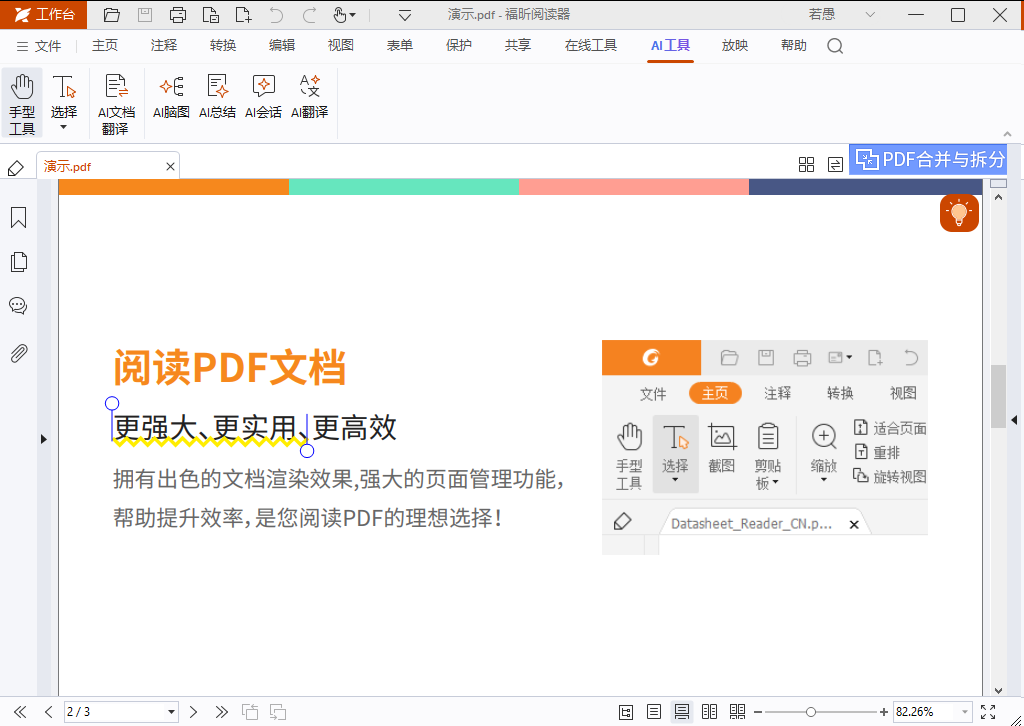
平时读英文论文、说明书,用福昕PDF阅读器比来回切浏览器顺手。装好之后,鼠标划选一个词或一句话,译文就浮在旁边,还能整段朗读,读文献时眼睛不用离开页面。它的注释功能顺便解决了做笔记的问题,生词、重点句都能就地标出来。
开启划词:安装后打开阅读器 → 设置 → 翻译 → 打开划词翻译开关。
划选生词:鼠标按住划过单词或句子 → 小浮窗显示译文与音标。
整句翻译:选中整段后按快捷键 → 译文在侧栏展开,支持复制。
朗读:点浮窗上的喇叭图标 → 自动播放英文发音,练听力也能用。
做笔记:选中重点 → 右键加高亮或注释 → 下次打开还在。
三、DeepL
读长文用 DeepL 的网页版最舒服,粘贴一整段英文进去,出来的中文语序顺、少出现翻译腔。它对上下文的理解比一般工具好,代词指代一般能对上。免费版有字符限制,长文档建议分段读,或者用付费版一次性处理。
四、Google 翻译
Google 翻译的浏览器扩展可以直接把整页英文换成中文,看新闻网站、论坛最方便,切换原文和译文只要点一下图标。它的译文比早几年顺了不少,但专业内容还是容易出岔子,适合快速扫一遍看大意,不适合逐字精读。
五、Microsoft Translator
微软翻译的优势是和 Windows、Edge 结合得紧,Edge 浏览器自带的翻译就是它的能力,打开英文网页会自动提示是否翻译。它还支持把译文回译成英文,用来检查自己的理解对不对,读合同条款的时候这个功能挺有用。
六、Immersive Translate
Immersive Translate 是这两年在读外文的人里口碑很好的浏览器扩展,它的做法是在原文下方直接插入译文,中英对照着看,正文布局不乱。支持多引擎切换,遇到某个引擎翻得不好的段落,换一个引擎单独重翻就行。
七、Readlang
Readlang 更偏语言学习。它把网页变成阅读练习,遇到不认识的词点一下就有释义,系统会把生词记进词表,之后按记忆曲线提醒复习。词汇量上来了,看英文资料就不那么累了。适合还在积累阶段、想一边读一边记的人。
英译中这件事,工具选对了能省下大量时间,但也要想清楚自己是看懂就行还是逐句精读。快速了解信息,浏览器扩展整页翻译最省事;要处理正式文件、术语要求统一,用带术语库的客户端更靠谱;如果顺便还想提升词汇,那些能记录生词的阅读工具值得试试。另外,凡涉及数字、日期、条款的句子,别偷懒,回原文核一遍。

