

- 2026-02-23 11:37:25
最近在查一份英文的PDF历史研究资料,里面全是密密麻麻的历史事件描述和各种专业术语。想把它翻成中文,不光是为了方便整理成自己的研究综述,更重要的是能更准确地把握那些细节和学术表达,深入理解事件背后的来龙去脉,让自己的课题研究更有深度、也更扎实。那么这么多文档翻译工具,到底哪个好用?别急!今天就来给大家安利几款特别适合处理PDF文件、还能精准翻译历史类内容的工具。操作也不复杂,下面我们就一起看看怎么用吧~
软件一:福昕翻译大师
它是电脑翻译软件,专门用来把PDF文件翻译成中文,用起来巨省心,安装后在电脑上直接操作,新手也能快速上手,不用学复杂步骤。不管是英文PDF,还是其他语种的PDF,不管是可编辑版、扫描版,还是带公式、图表、图片的复杂PDF,都能直接上传翻译,不用转格式,省去好多麻烦。翻译精度高,译文流畅不生硬,还能完整保留PDF原有排版,页码、段落、图表位置都不变,全程免费,支持批量翻译,文件加密安全,日常办公、学习翻译PDF都特别顺手。
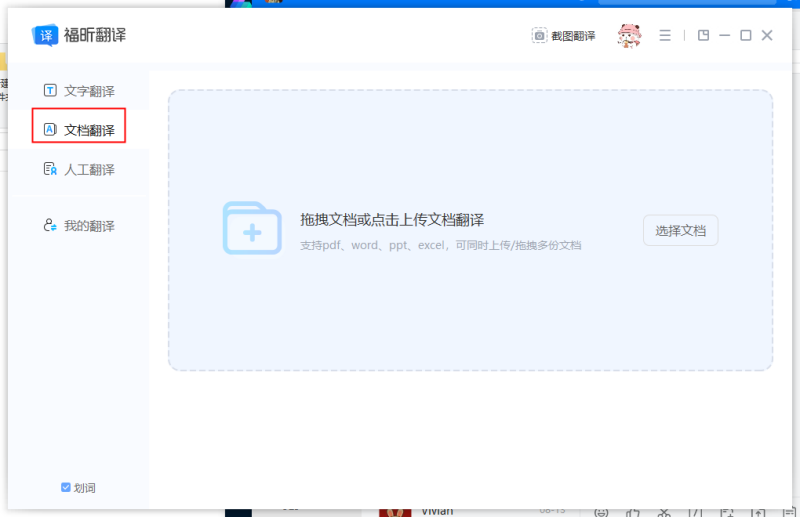
步骤一:打开福昕翻译大师,点击“打开PDF”,导入需要翻译成中文的PDF文件;
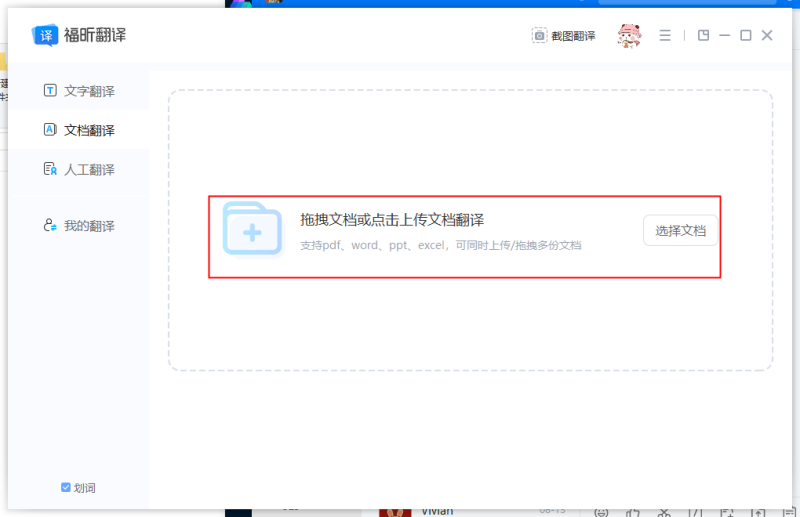
步骤二:确认源语言(自动识别)、目标语言为中文,无需额外设置;
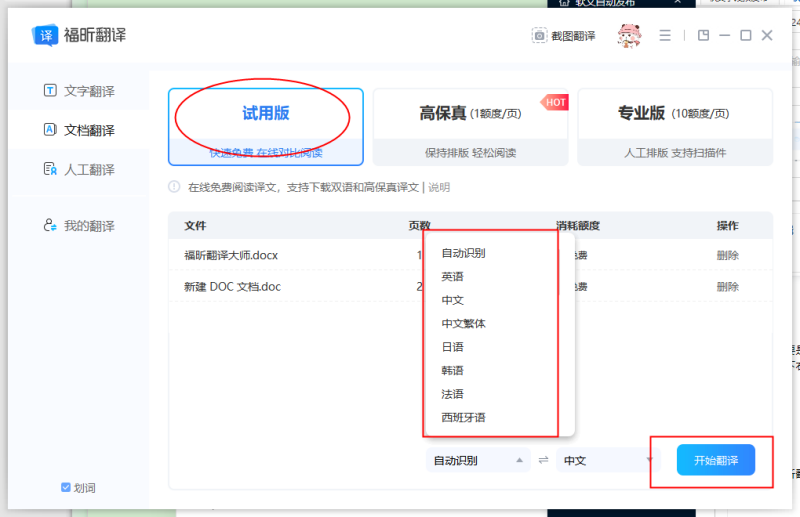
步骤三:点击“开始翻译”,等待几秒,即可下载中文译文,保留原PDF排版。
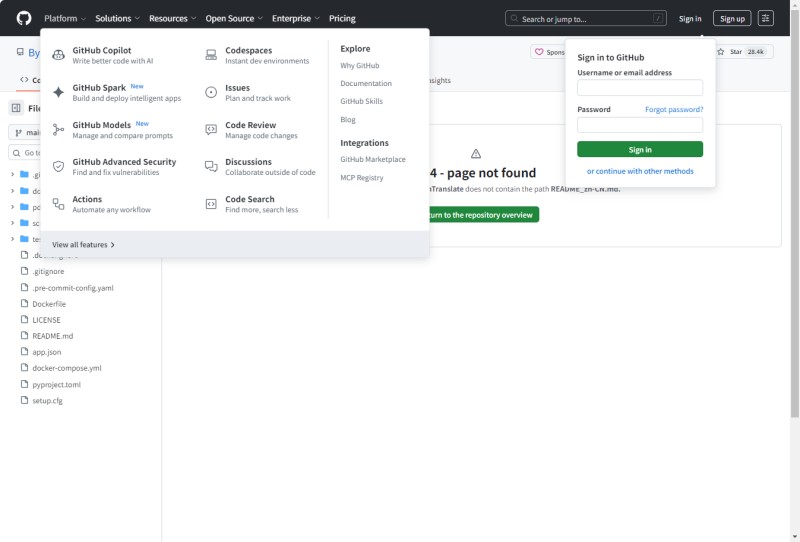
软件二:PDFMathTranslate
主打专业类PDF翻译,纯在线工具,电脑网页打开就能用,不用下载、不用注册,免费又专业。最突出的优势是能精准翻译带公式的PDF,不管是简单公式还是复杂数学、物理公式,译完后公式排版丝毫不乱,文字翻译也准确严谨,贴合原文语境。适配各类PDF格式,直接上传不用转格式,能完整保留原PDF的排版和细节,翻译速度快,不卡顿,特别适合学生译外文论文、科研党译专业文献。
步骤一:打开PDFMathTranslate官网,进入文档翻译界面,上传需要翻译的PDF文件;
步骤二:设置目标语言为中文,点击翻译,完成后即可下载中文译文。
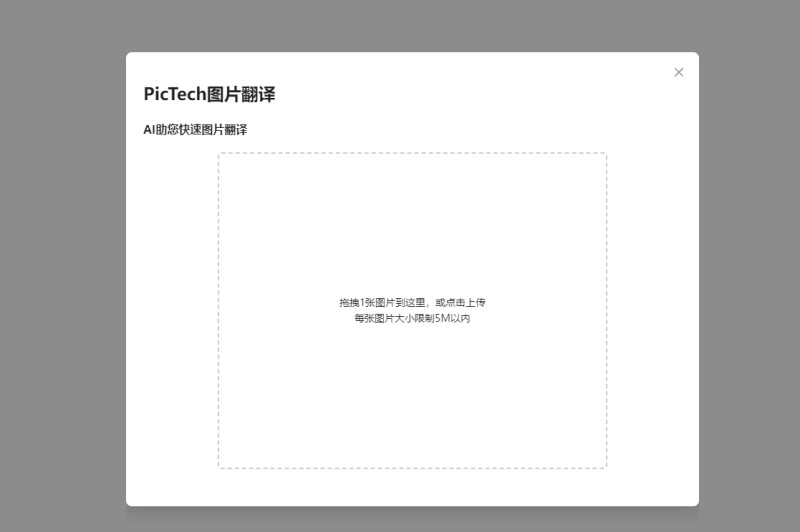
软件三:PicTech Al
兼顾精准识别和流畅翻译,国外纯在线工具,电脑网页直接操作,不用注册、不用花钱,界面干净无广告。尤其适合带图片、扫描版的PDF翻译,OCR识别准确率超高,能快速提取图片、扫描件里的文字,精准翻译成中文,译文流畅不生硬,没有机翻感。适配各类PDF格式,直接上传不用转格式,译完能保留原有排版,不用二次调整,日常翻译带图PDF、扫描版PDF都很省心。
步骤一:打开PicTech Al官网,找到文档翻译入口,上传PDF文件并等待识别;
步骤二:确认翻译方向,设置为中文,点击翻译即可获取译文并下载。
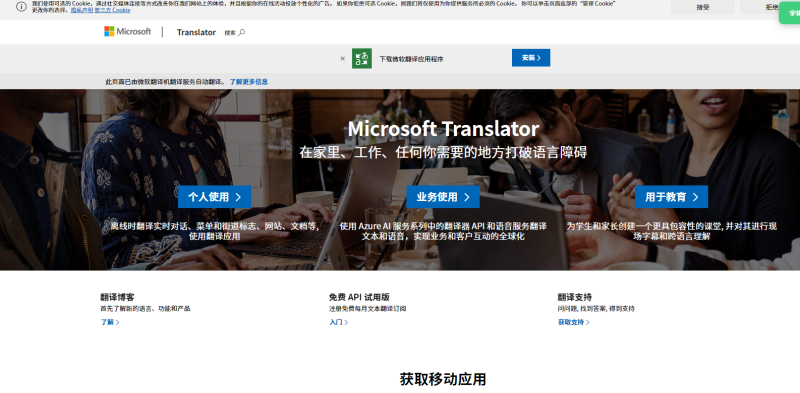
软件四:Microsoft
不用额外找工具,微软自带的PDF翻译功能,电脑网页就能用,免费又靠谱,适配性拉满。不管是普通文本PDF,还是带图表、表格的复杂PDF,都能直接上传翻译,译文准确流畅,能精准传达原文意思,还能与微软其他办公软件联动,翻译后的译文可直接导入Word、Excel编辑。操作简单,不用注册复杂账号,新手也能一键上手,日常办公翻译PDF、处理外文资料特别方便。
步骤一:打开Microsoft翻译官网,切换到文档翻译界面,上传PDF文件;
步骤二:设置源语言自动识别、目标语言为中文,点击翻译,完成后下载译文。
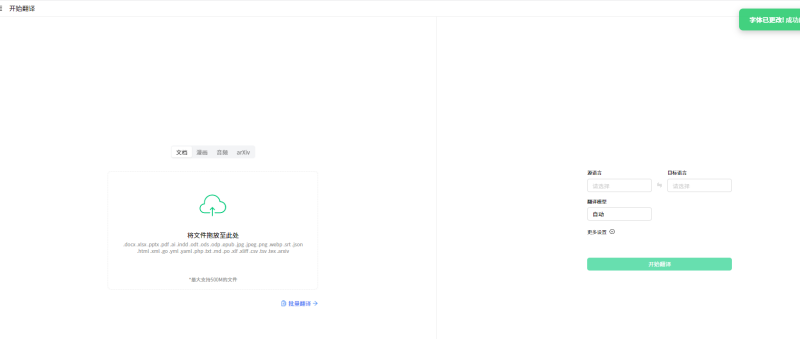
软件五:O. Translator
精准度拉满,专门适配PDF翻译成中文,电脑网页打开就能用,不用注册、不用花钱,操作简单易懂。内置丰富的多语种词库,PDF里的专业术语、复杂句式都能译得精准无误,语法严谨,译文贴合原文语境。适配各类PDF格式,直接上传不用转格式,能完整保留PDF里的排版和细节,翻译速度快,短PDF秒出结果,长PDF也能高效完成,省心又实用。
步骤一:打开O. Translator官网,找到文档翻译入口,选择PDF格式并上传;
步骤二:设置翻译方向为外文转中文,点击翻译即可下载中文译文。
以上五款工具就是今天的分享拉,都能轻松把PDF文件翻译成中文。操作简单、全程免费,适配各类PDF格式,不管是专业类、带图类,还是普通PDF,都能轻松应对,需要的小伙伴不妨试试。

