

公司要投一个海外项目,方案是 Word 写的,四十多页,标题层级、编号列表、页脚全都有。同事直接复制到网页翻译里,粘回来的时候样式全丢了,一级标题变正文,编号还得一条条补,一下午就搭进去了。Word 文档翻译的坑基本都在样式上,文字本身反倒不是问题。
这篇整理几款我用过的福昕翻译大师和海外工具,按对样式的友好程度排序。
福昕翻译大师:docx 直接进,样式跟着走
1. 官网下载客户端,首页选「文档翻译」,把 docx 拖进窗口。
2. 目标语言选英文,开始翻译,标题层级和列表编号会按原结构保留。
3. 译完在客户端里对照原文核一遍,重点看表格和页脚,确认没问题再导出 docx。
4. 自动编号改成手动编号再翻,回来的时候不会一条条错位。
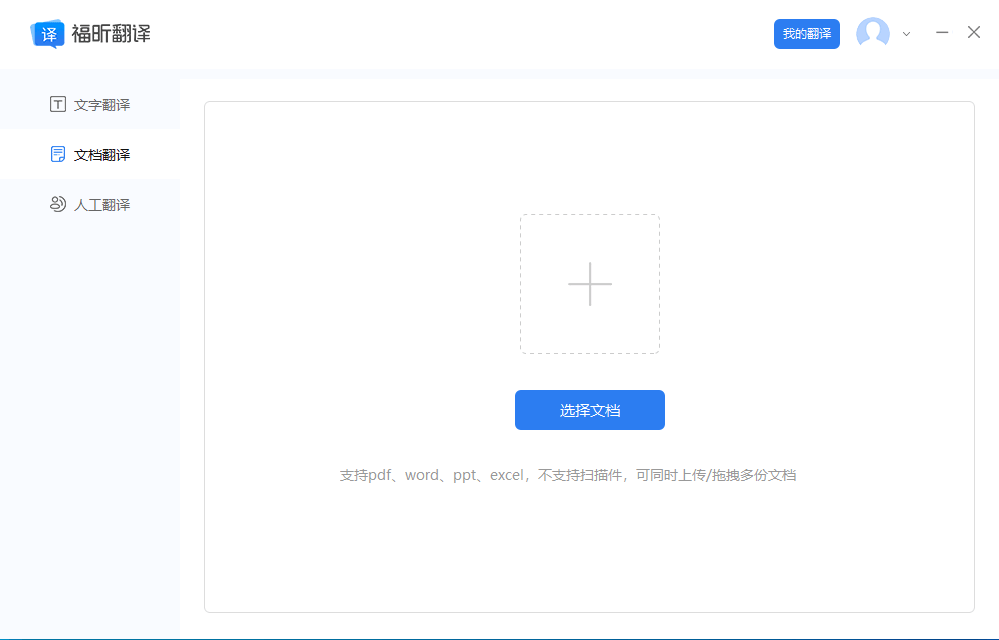
它支持 Word、PDF、Excel、PPT 这几类常见格式,日常方案、报告基本都覆盖了。样式复杂的模板偶尔会有缩进偏差,导出后调两下就好。
文档里插的图表文字它翻不了,那部分得重做或者单独截图翻,这块最容易被漏掉。提交前把每张图点开看一眼,比交出去再被问强。
导出前建议把译文另存一个新文件名,原文件留着对照。改过的版本多了以后,谁是最新的很容易混,命名里带上日期和语种最省事。
福昕翻译在线:网页上传,不用等人装软件
1. 打开 fanyi.pdf365.cn,选文档翻译,上传 Word 文件。
2. 翻完下载,格式按原文件保留,适合发给外部合作方先看。
3. 只想看某段怎么翻,把那几段粘进文字翻译,比整份传快。
网页版对公用电脑友好,缺点是受网络影响,几十页的文件传上去要等一会,急着发邮件的话会有点焦。
Microsoft Word:自带的翻译文档功能
Office 里直接「翻译文档」,译完在当前窗口生成新文件,批注、修订、样式都能继续用,团队来回改最顺。
翻出来的文字偏直,专业表达要自己润,长文档偶尔会卡。要求不高的话它其实够了,省一次导入导出。
DeepL:段落级翻译质量最稳
把 docx 传上去,Pro 版能保留格式回传,句子读起来最像人写的,长句断得有理有据。
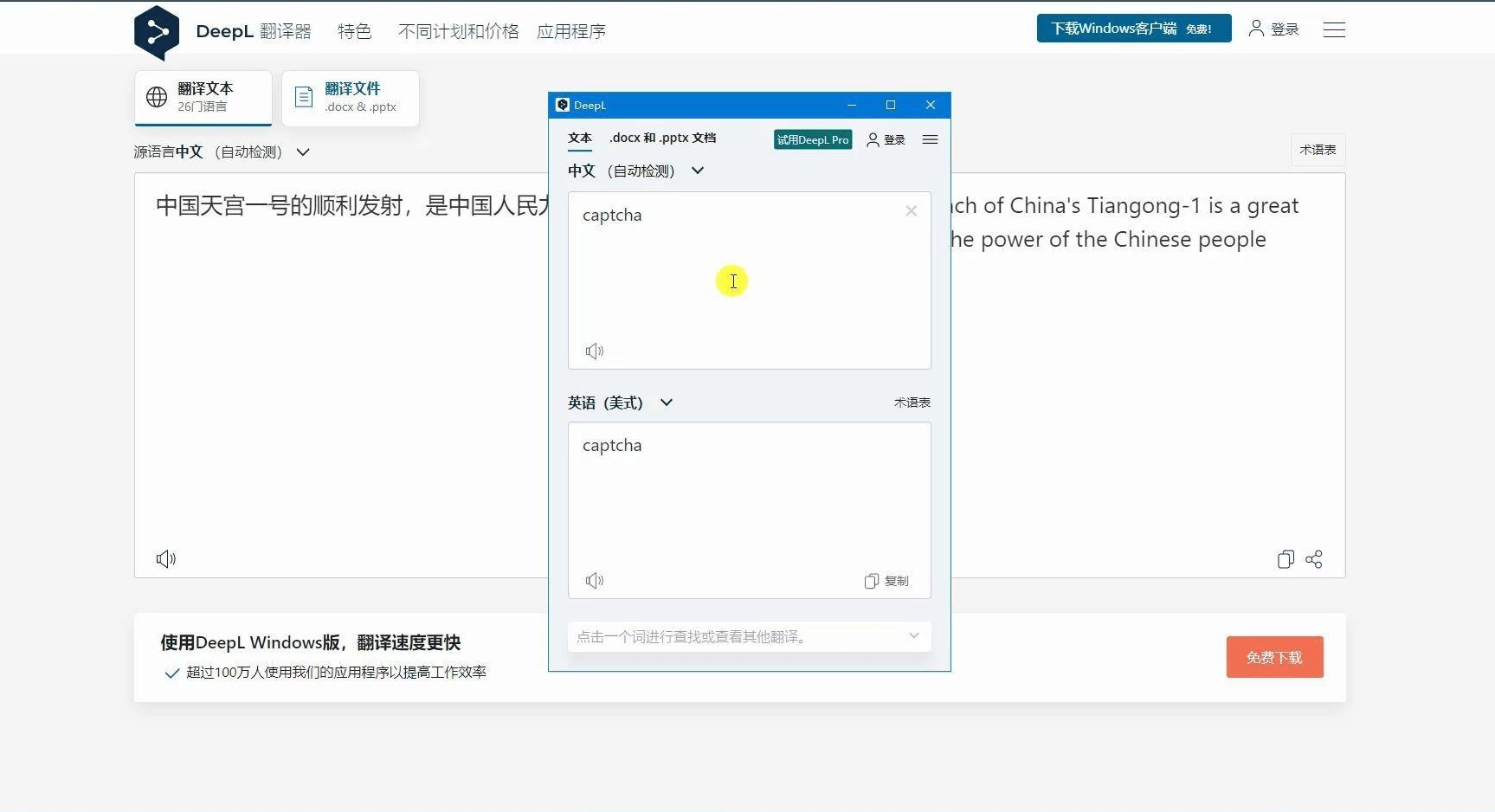
免费版只支持粘贴文本,格式得自己重新套,一整篇下来手会酸。翻重要方案的话,Pro 的钱花得值。
Google Docs:在线协作顺手
文档传进云端,用「翻译文档」生成副本,多人同时改不冲突,海外同事也能一起看。
格式保留一般,复杂表格容易散,适合内部讨论稿,终稿别指望它。免费,作为协同工具挺好用。
QuillBot:英文表达收一收
翻完的英文如果读着啰嗦,用它改写句子结构会利落不少,长句能拆成两三个短句。
专业术语别让它动,改写只处理句式。改完读一遍,有些句子会变得过于简化,意思反而不全。
Grammarly:交稿前的最后一道
挂在 Word 或者浏览器里,冠词、介词、单复数这类硬错它能全挑出来,改完读着明显干净。
免费版够日常,风格建议可以不采纳。它对商务语气也有提示,但判断不了你的读者是谁。
Adobe Acrobat:定稿转 PDF 再发
Word 翻完转成 PDF 发客户,字体不会缺,版式也不会在对方电脑上乱掉。
订阅贵,只在需要正式交付时用一下。很多公司电脑里已经装了,先问一句再买。
我的习惯是翻译前先把 Word 里的样式清一遍:手动换行改成段落,文本框里的字挪出来,自动编号改成手动。样式干净了,翻完基本不用返工,这一步能省掉后面大半的排版时间。
交付前我会把文档另存成 PDF 再发一遍,对方电脑上字体不会缺。这一步多花一分钟,能省掉来回问「为什么我这边排版乱」的麻烦。

