录完怎么剪辑?剪切与去片头片尾的做法
屏幕录像按下停止键,只完成了素材采集这一步。回看时常常发现开头十几秒都在调整窗口,结尾留着退出软件的空白画面,中间还夹着一段无关的等待。直接发出去,观看的人要自己拖着进度条找重点,体验打了折扣。把多余部分剪掉、只保留有效内容,才算把录屏素材变成能用的成片。
录完的视频为什么还要再剪一遍?
录屏得到的原始文件里,真正有价值的内容往往只占一部分。福昕录屏在编辑视频上提供的能力是裁剪视频长度,添加水印和其他高级编辑功能,开头结尾多余的等待、中途的停顿都能去掉。这一步解决的不是画面好不好看,而是让观看者在最短时间里看到重点:片头片尾剪干净,正文紧凑,别人才更愿意看完。

剪切和去片头片尾具体怎么下手?
第1步,下载安装:访问官网下载客户端并安装,双击启动软件。第2步,选择模式:主界面选择全屏、区域或窗口,只录一部分画面时点击“选择区域”框选需要录制的画面范围。第3步,设置声音:点击麦克风图标开启系统声音和麦克风录制,按需勾选摄像头叠加。
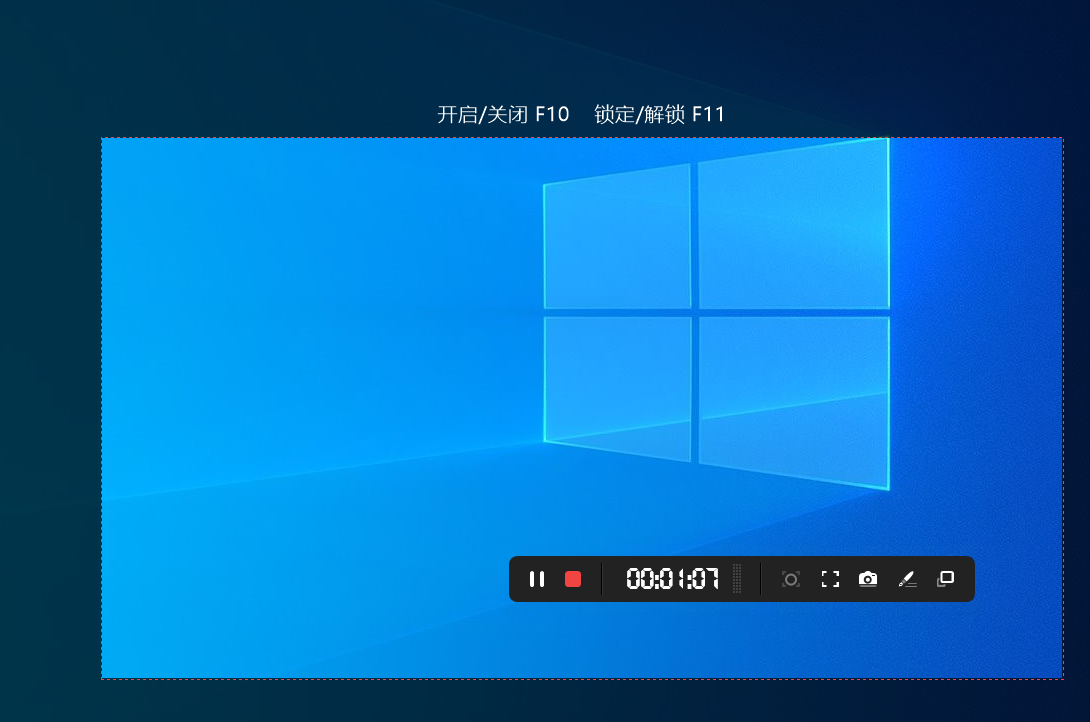
第4步,开始与停止:点击红色录制按钮进入3秒倒计时,倒计时结束后开始录制,完成后点击悬浮工具栏的停止按钮,视频自动保存到本地文件夹。第5步,进入编辑:如需简单剪辑,点击“编辑”进入剪切、去片头片尾等基础处理。第6步,核对成片:确认开头与结尾的剪切点落在需要的位置,再完整播放一遍检查声音与画面是否同步。
剪辑时有哪些容易被忽略的细节?
第一是剪切点,切得太早会把开场第一句话吃掉,切得太晚又留着半秒空白,多核对一遍更稳妥。第二是声音,画面切掉时要连同音轨一起处理,否则会出现声音与画面错位。第三是分段整理,会议、课程这类长素材先按主题剪成几段再合成,避免中途出错要重来。如果只是留存原始过程、不做发布级处理,系统自带录屏这类工具也能完成任务;一旦涉及片头片尾清理和加水印,带基础编辑功能的录屏工具会更省事。

录屏剪辑的价值,在于把一段冗长的操作记录压缩成别人愿意看完的内容。这款工具把录制和基础剪辑放在同一条流程里,录完不用再去找额外软件,点一下“编辑”就能完成剪切与去片头片尾,适合日常办公与教学录制这类高频场景。养成录完先剪一遍的习惯,素材的可用率会明显提升。
上一篇
网课怎么录?在线教学录制与标注的做法
老师讲到关键处,学生低头写字的功夫就错过了半句;学生自己上网课,遇到没听懂的地方想回看也找不到原片。线上教学信息密度高、节奏快,只靠一遍听讲很难完全消化。把课程录下来,再配合标注把重点圈出来,既方便课后复习,也方便缺课的同学补上进度,这是很多师生都在用的做法。在线教学视频录下来能解决什么问题?教学场景对录屏的要求和普通录屏不同,既要画面清楚,也要能一边讲一边指出重点。福昕录屏在
下一篇
怎么定时录屏?任务录制自动开始的做法
每周固定的例会、准点开始的直播、按课表推送的网课,这类录制的时间和时长基本是确定的。人守在电脑前等开始,既浪费时间又容易错过开头几分钟。让软件到点自己开始录、到点自己停,是更省心的做法,关键是要把开始和停止两个时间都设清楚。任务录制适合哪些场景?任务录制指的是根据需要设置开始与停止时间,到点自动录制电脑屏幕或摄像头。它适合时间固定、又不需要人一直守在电脑前的场景:每周的部门例会

