怎么在电脑上免费全屏录屏?免费录屏教程
怎么在电脑上免费全屏录屏?在手机上录屏的时候可以使用手机自带的录屏功能免费录屏,那么在电脑上能不能也做到免费录屏呢?可以的哦。福昕录屏这款电脑录屏软件就可以实现免费录屏,录屏功能非常齐全。

免费录屏教程
录屏操作应该是我们目前的工作或者学习中都比较经常使用到的一个操作,所以小伙伴们如果想要在电脑上实现超清免费录屏的话,最好还是安装一个电脑录屏软件更方便哦。接下来就让我们一起来看一看免费录屏教程吧。
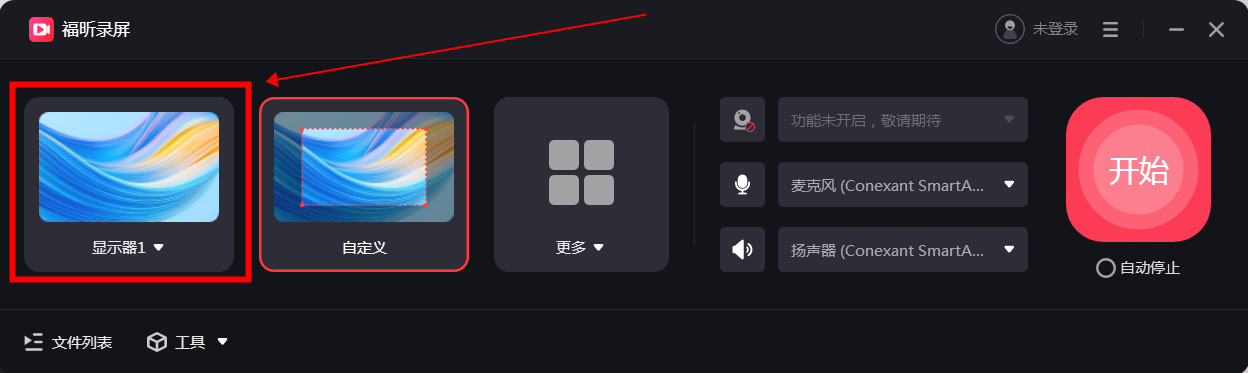
1、点击【显示器1】
首先我们需要下载安装软件,大家可以直接在本站下载,安装成功后打开软件,点击页面上的【显示器1】。
2、选择设置
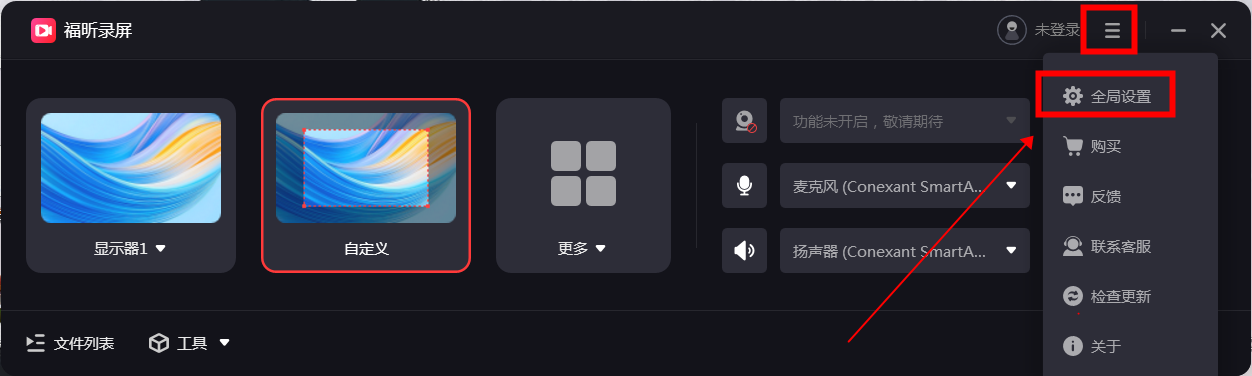
当我们点击【显示器1】之后,就已经是全屏录制的效果了,这个时候如果小伙伴还有需求的话可以提前在【设置】中进行调整。
3、点击【录制】
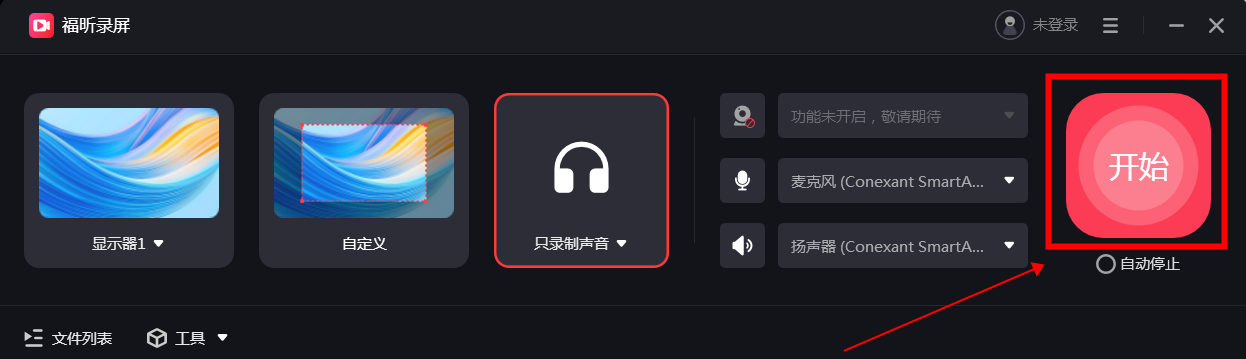
当我们都调整好设置之后,再点击【开始】按钮,就可以开始进行录屏啦。
如何对电脑屏幕进行录屏呢?录屏的操作教程来啦!这些就是关于电脑视频录屏工具的使用办法,这篇教程如果可以帮助到各位小伙伴们的话,小编我就太高兴了。
如果您对软件/工具使用教程有任何疑问,可咨询问客服:s.xlb-growth.com/0UNR1?e=QsjC6j9p(黏贴链接至微信打开),提供免费的教程指导服务。
上一篇
怎么在win10电脑系统中进行录屏?win10录屏的操作办法
怎么在win10电脑系统中进行录屏?Win10系统是目前微软电脑操作系统中比较新且比较常用的电脑操作系统,相信各位小伙伴的电脑都已经升级成为win10系统了,那么我们要怎么在win10系统中进行录屏的操作呢?这应该小伙伴们现在最想知道的吧。win10录屏的操作办法小编我今天就来分享一下如何在win10系统中进行录屏的操作方法吧。在win10系统中进行录屏,小伙伴们最好来看一看win10录屏教程。今天准备的这份教程操作步骤就很完整,小伙伴们可以一起
下一篇
腾讯视频会议录制?如何操作录制功能?
腾讯视频会议可以录制,录制功能可以帮助用户保存会议内容以便日后查看或分享。用户可以在会议开始前选择是否录制会议,录制完成后会生成一个视频文件,用户可以在腾讯视频会议的云端存储空间中查看和下载录制的视频。需要注意的是,录制会议可能需要额外的存储空间和费用,用户需要根据自己的需求选择是否开启录制功能。福昕视频会议录制福昕录屏大师是一款专业的屏幕录制软件,可以帮助用户录制高质量的视频会议内容。用户可以轻松地录制视频

