电脑版的录屏软件怎么使用?录屏软件电脑版免费教程
电脑版的录屏软件怎么使用?电脑版的录屏软件使用起来确实非常简单,一般来说我们只要点击录屏开始的按钮就可以直接开始录屏了,这是最基础的电脑录屏操作。那么在这基础之上,我们还可以通过对录屏软件进行设置来满足我们不同的要求。

录屏软件电脑版免费教程
小伙伴们如果想要知道怎么根据需求对录屏软件进行设置的话,那千万不要错过了小编我今天要分享录屏软件电脑版免费教程哦。在教程里我们可以通过录屏软件设置来选择是否同步录制声音或者选择录屏的特定区域等等,现在就一起来学习一下吧。
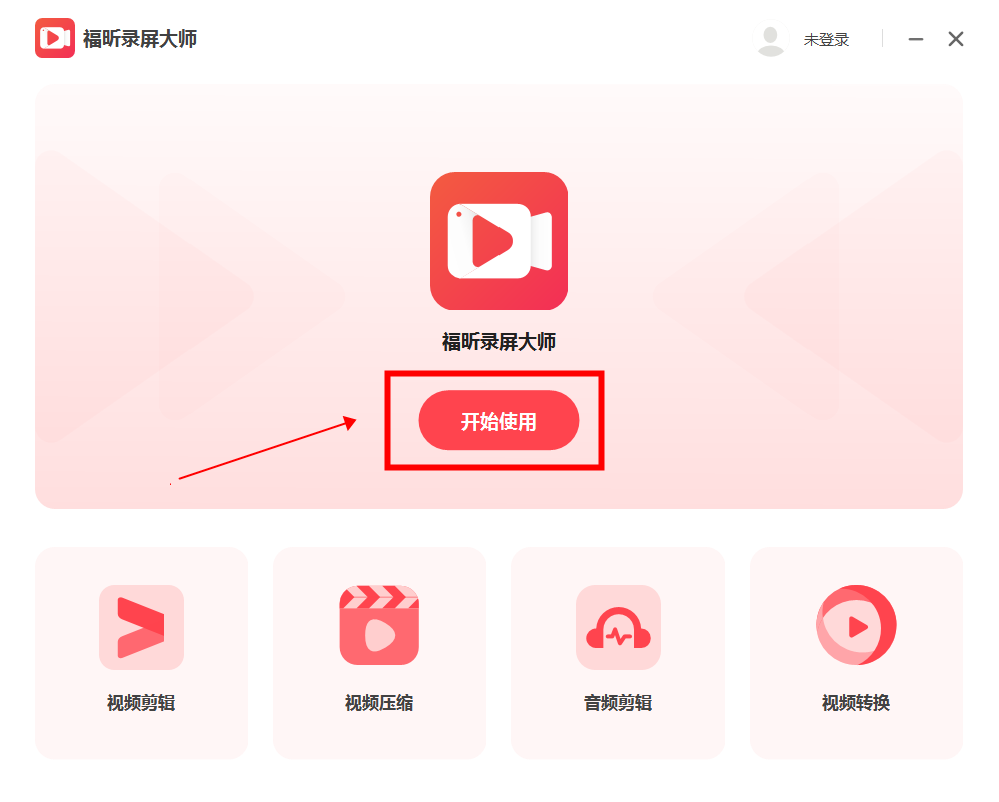
1、点击【开始使用】
首先我们需要下载安装软件,大家可以直接在本站下载,安装成功后打开软件,点击页面上的【开始使用】。
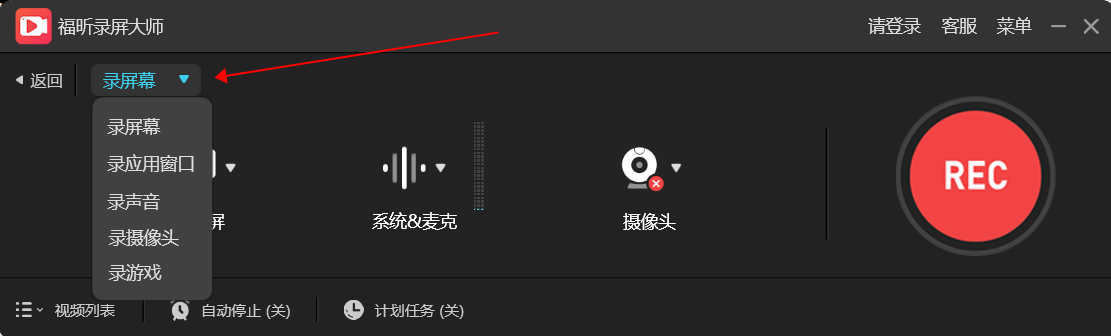
2、选择录屏选项
当我们点击【开始使用】之后,会跳出如下图所示的录屏页面,这个时候先选择要录屏的类型。
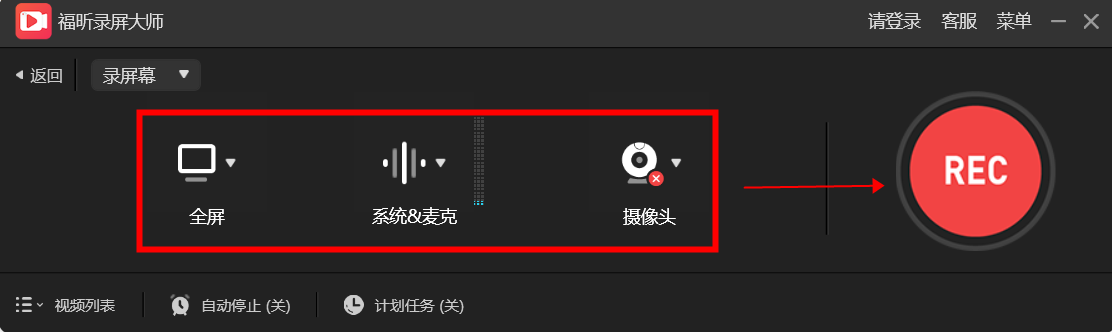
3、调整参数并点击录制
当我们选择好了要录屏的类型之后,就可以对录屏范围、声音来源、是否录制摄像头等选项进行调整,调整完点击【REC】就可以开始录屏啦。
如何对电脑屏幕进行录屏呢?录屏的操作教程来啦!这些就是关于电脑视频录屏工具的使用办法,这篇教程如果可以帮助到各位小伙伴们的话,小编我就太高兴了。
如果您对软件/工具使用教程有任何疑问,可咨询问客服:s.xlb-growth.com/0UNR1?e=QsjC6j9p(黏贴链接至微信打开),提供免费的教程指导服务。
上一篇
有什么方法能在电脑上进行录屏?录屏大师下载与使用方法
有什么方法能在电脑上进行录屏?这个问题是很多小伙伴在最近这段时间里经常问小编。小编也知道现在各位小伙伴都很爱分享生活,喜欢在电脑上录屏一些游戏或者操作教程,这就需要使用到电脑录屏软件了,小编我是比较推荐福昕录屏大师的哦。录屏大师下载与使用方法福昕录屏大师是小编我个人很喜欢的一款电脑录屏软件,因为除了操作界面是极简风格,整体使用也非常方便,基本的功能也都能满足。如果小伙伴们也想要知道福昕录屏大师下载与使用方法,那
下一篇
免费屏幕录制软件如何选择?电脑端实现免费录屏的方法?
免费屏幕录制软件用哪款较好?当前软件市场中屏幕录制免费软件种类繁多,用户在挑选时容易感到难以抉择。若有电脑录屏需求,推荐尝试新品大师计划软件,其使用体验相当出色,在此诚挚推荐。如何在电脑上实现免费录屏?关于电脑端免费录屏的具体操作方法,这正是本文要重点介绍的内容。特此准备了一份电脑屏幕录屏的详细教程,建议用户在安装好录屏软件后,按照以下步骤学习操作:1、点击【开始使用】完成软件下载安装后,启动程序,点击主界面上的【开始使用】。2、选择录屏模式进入功能页面后,首先根据需求选择对应的录屏类型。3、设置参数并开

