win7系统自带的屏幕录制软件有哪些?屏幕录制软件如何使用?
可能是为了分享游戏操作技巧,或是教授电脑使用技巧。无论是什么原因,我们都需要一款简便易用的屏幕录制软件来帮助我们完成这个任务。而今天,我要向大家介绍的是一款不可多得的神器——win7系统自带的屏幕录制软件。它不仅功能强大,而且操作简单,完全适合各种屏幕录制需求。让我们一起来探索这个小而强大的工具吧!
win7系统自带的屏幕录制软件
Win7系统自带的屏幕录制软件是Windows Media Encoder。然而,相比于福昕录屏大师,Windows Media Encoder功能较为简单,仅能录制屏幕活动,并不能提供丰富的编辑和导出选项。而此工具则拥有更多强大的功能,如高清录制、多种录制模式、麦克风录音、鼠标点击效果、实时标记等。此外,此工具还支持多种导出格式,如MP4、AVI、WMV等,并能自动保存录制文件,方便用户随时回顾。总之,此工具是一款功能全面且易于使用的屏幕录制软件,能够满足用户的各种录制需求。
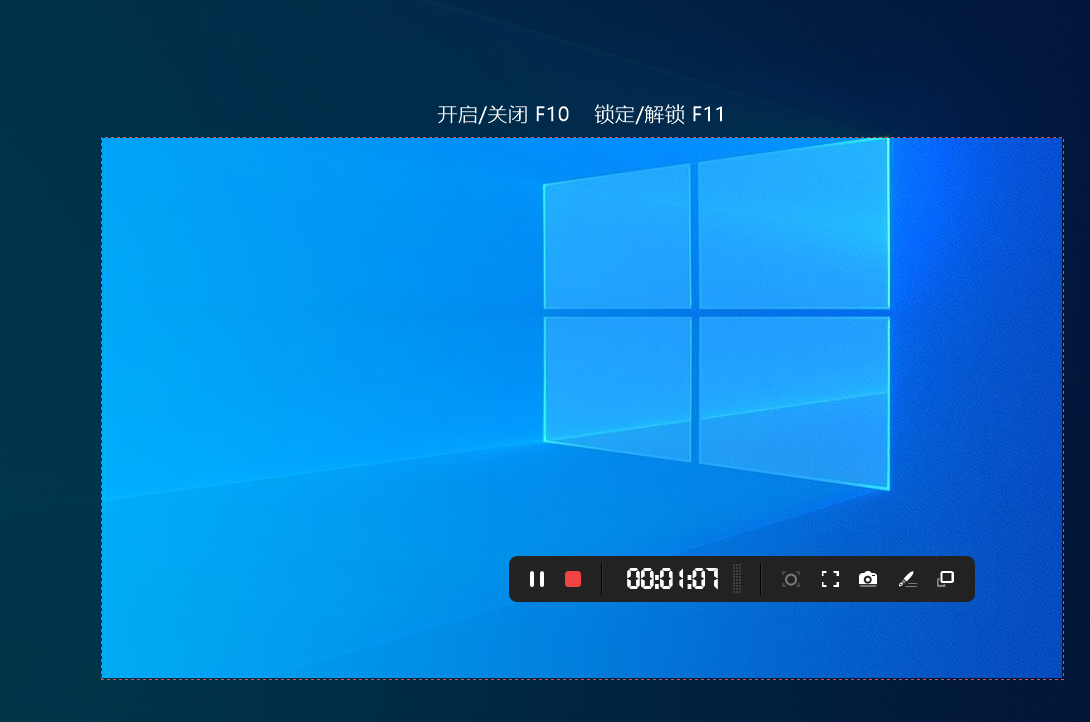
win7系统自带的屏幕录制软件具体教程!
Win7系统自带的屏幕录制软件是“问题步骤记录器”。使用该软件进行屏幕录制的具体教程如下:首先,点击“开始”菜单,然后在搜索框中输入“问题步骤记录器”,并点击打开。接下来,在弹出的窗口中点击“开始录制”按钮。然后,选择要录制的屏幕区域,可以选择全屏或自定义区域。点击“录制”按钮开始录制。在录制过程中,可以通过点击“暂停”按钮暂停录制,点击“继续录制”按钮继续录制。录制完成后,点击“停止录制”按钮停止录制。最后,可以选择保存录制的文件,并填写相关信息。这样,就完成了使用Win7系统自带的屏幕录制软件进行录制的过程。
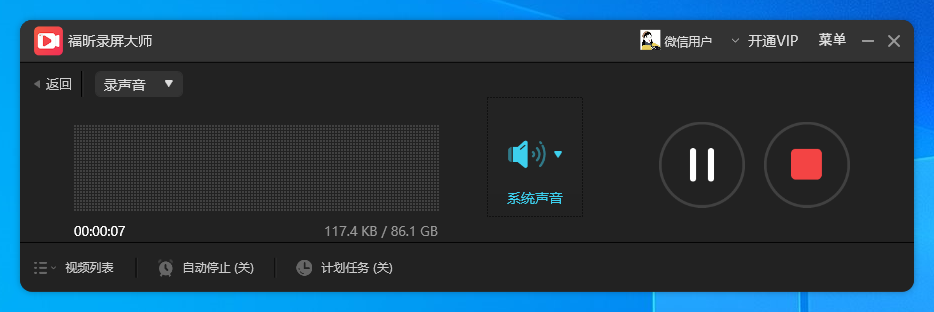
这个工具支持多种录制模式,包括全屏、窗口和自定义区域,用户可以根据需要自由选择。此外,该软件还提供了丰富的录制设置,如帧率调整、音频录制、鼠标点击显示等,以满足不同录制需求。这个工具还支持实时预览和编辑录制内容,并能将录制视频保存为多种常见格式。总的来说,这个工具是一款功能全面、操作简便的屏幕录制软件,非常适合用户进行教学、演示、游戏录制等各种场景的需求。
上一篇
屏幕录制直播有哪些功能?屏幕录制直播如何操作?
你可以将你的电脑屏幕上的每一个细节都展现给观众,无论是游戏攻略、教学课程还是工作演示,都能以最真实的方式呈现。现在,你不再需要费劲地文字描述,只需一键点击,让全世界的观众眼睛为之一亮。难道这不是一种魔法般的体验吗?屏幕录制直播,打破了传统直播的限制,让你尽情展示自己的才华和创意。快来加入这场屏幕的盛宴吧,让我们一起探索这个新奇而有趣的世界!屏幕录制直播福昕录屏大师
下一篇
如何录屏?5分钟学会屏幕录制的完整操作指南
上周帮家里人解决电脑问题时,突然发现光靠嘴说根本说不清楚,于是直接录了一段操作过程发过去,对方秒懂。这种"录一下"的体验真的会上瘾——录屏不只是技术人员才需要的技能,老师做微课、自媒体做教程、职场人做汇报素材,都离不开它。今天就把最基础的录屏方法全部梳理一遍,保证你看完这篇,以后遇到任何需要"给你看看怎么做"的场景,都能淡定地打开录屏。 ---## 工具推荐### 1. 福昕录屏大师(国产免费首选)福昕录屏大师操作界面全部中文化,没有任

